
抠婚纱,ps通道抠婚纱教程
2022-12-25 21:13:18
来源/作者: /
己有:32人学习过
9、用黑笔将留有原背景的地方涂黑。

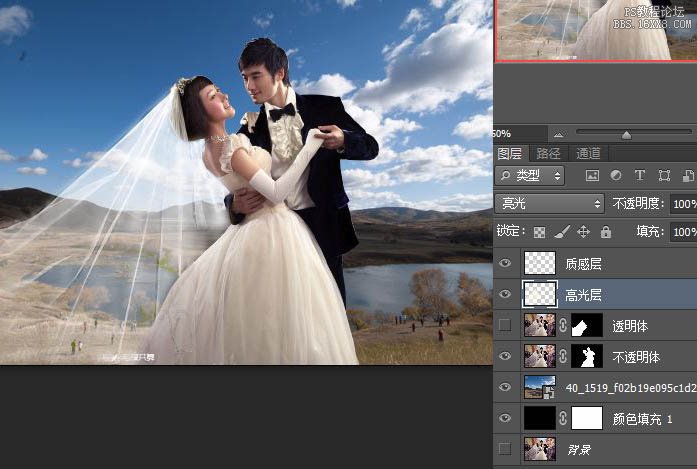
10、以目前的红通道副本为选区,用吸管点婚纱正常点,关闭所有层,只保留黑色层工作。然后在工具栏点图层》新建》图层,新建一图层为“质感层”,按Ait和 Backspace键将婚纱色加到选区。

11、导入背景图案,将质感层改为强光,高光层改为亮光。
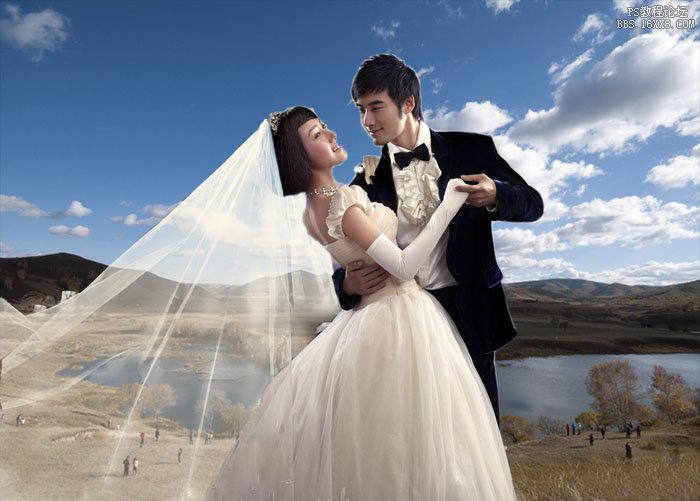
最终效果:
下一篇:ps抠图入门攻略
相关推荐

PS抠图教程:蒙板扣出复杂的图片

PS抠图-用色彩范围抠头发(2)

PS抠图-蒙版抠图及应用(抠阴影)

PS抠图有几种方法

用Photoshop去除图片中的锯齿

PS如何把与背景颜色相近带反光的头发抠出

Photoshop抠图教程:抠出发丝并去除环境色技巧

去除修复杂乱头发丝的PS人像修图教程


















