
抠婚纱,ps通道抠婚纱教程
2022-12-25 21:13:18
来源/作者: /
己有:32人学习过
同样是通道抠图,不过作者用两次通道来完成。操作的目的也非常明确,首先用通道把透明婚纱的主色部分抠出来,然后再用通道把高光部分提取出来即可。
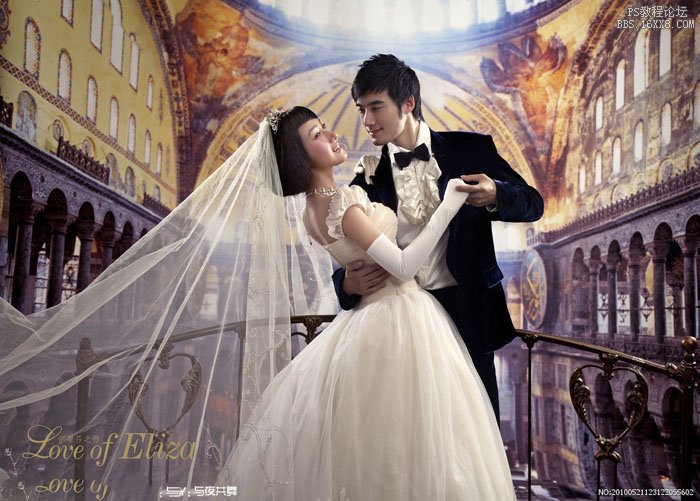
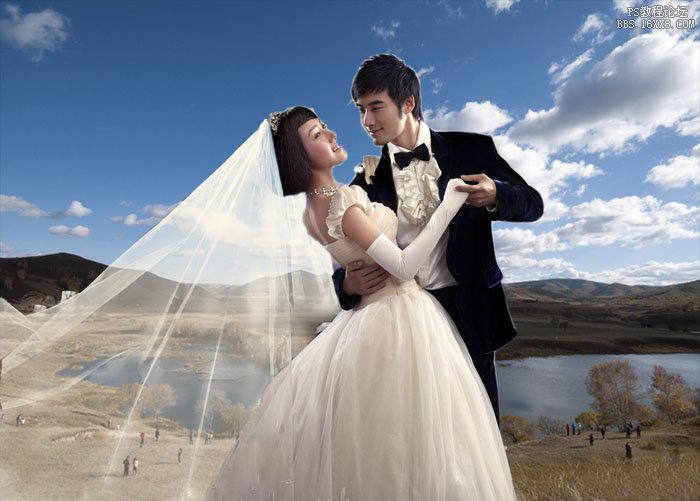
效果对比:

原图
最终效果
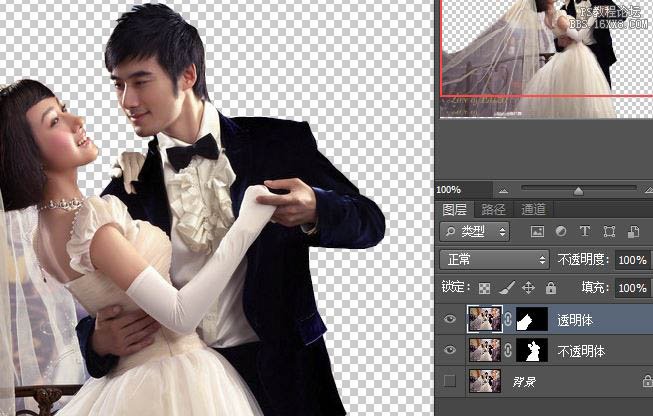
1、将背景复制两层,分别改为不透明体和透明体,用钢笔工具分别描出选区,适当羽化加上蒙板。
下一篇:ps抠图入门攻略
相关推荐

PS抠图教程:蒙板扣出复杂的图片

PS抠图-用色彩范围抠头发(2)

PS抠图-蒙版抠图及应用(抠阴影)

PS抠图有几种方法

用Photoshop去除图片中的锯齿

PS如何把与背景颜色相近带反光的头发抠出

Photoshop抠图教程:抠出发丝并去除环境色技巧

去除修复杂乱头发丝的PS人像修图教程


















