
ps之如何对灰蒙蒙美女照进行调色还原
2022-12-26 01:55:06
来源/作者: /
己有:68人学习过
再次创建曲线调整层,这一步是为了压暗周边的环境。使层次更加分明一些
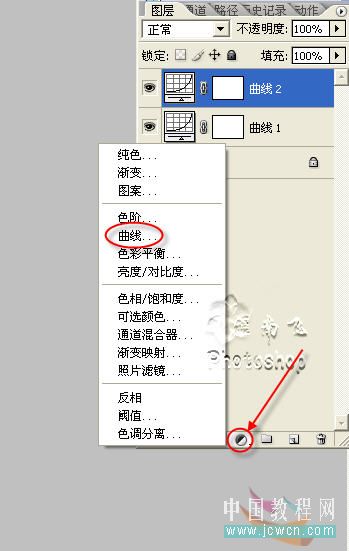
直接进行调整

这时候发现人物的头发部分阴影细节丢失。在蒙板上用比较柔软的黑色画笔涂抹回来
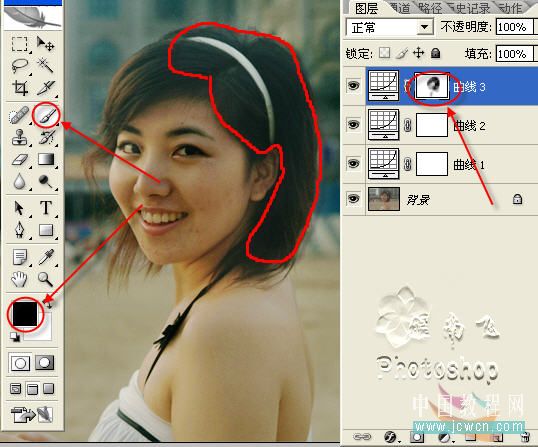
完成效果

仍然是新建曲线调整层。这一步的目的是调整图像颜色。所以R、G、B通道分开来调
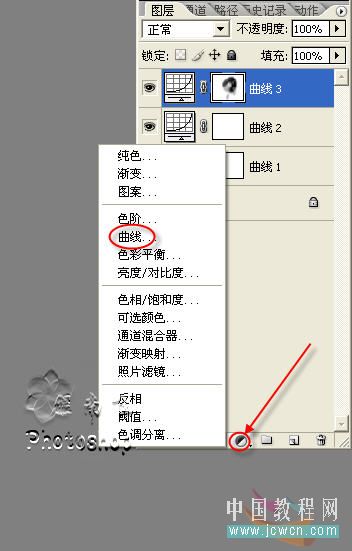

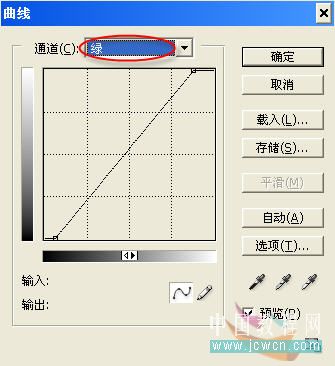
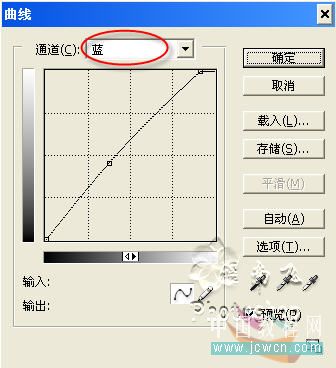
完成之后

完成之后
上一篇:ps校正偏青色照片教程
下一篇:ps抠掉多余人物教程
相关推荐
ps利用曲线修正灰蒙蒙花朵图片

Photoshop曲线调图:校正灰蒙蒙的鲜

photoshop如何校正灰蒙蒙的废片

photoshop教程:还原灰蒙蒙照片色彩

一起来学习PS魔棒(魔术棒)抠图原理
四种PS抠图完全攻略教程

Photoshop通道抠图入门通俗讲解

PS怎么用通道抠出超细头发教程



















