
ps滤镜制作星光熠熠的文字教程
2022-12-25 15:35:38
来源/作者: /
己有:21人学习过
5.合并文字图层和图层2
6.滤镜—风格化—风—ctrl+f (这里要执行两次分别是左—右;右—左)

效果

7.旋转画布—(重复第六步)—旋转画布,恢复原样
8.合并图层—着色(自己喜欢的颜色)
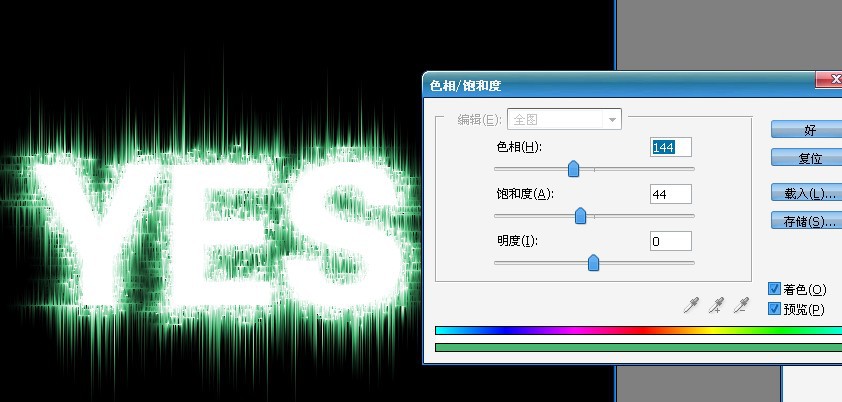
最终效果:

标签(TAG) 普通字效 星光字 guiaizhen0907 发布 文字效果教程
上一篇:ps粉笔字教程
相关推荐

ps设计魔幻风格文字效果教程

PhotoShop制作漂亮的晶格化文字效

ps设计巧克力文字效果教程

ps cc设计彩色星光字

彩绘艺术字, PS液化工具制作彩绘背景设计教程

Photoshop制作非常流行的金沙立体字,细腻的金沙字体,金粉字。

Photoshop制作金色的海报标题文字教程

Photoshop使用笔刷制作书法艺术字教程



















