
Photoshop字体教程:制作繁星点缀最终幻想字体
2022-12-25 14:29:45
来源/作者: /
己有:6人学习过
步骤 3、按住Ctrl并点击文字层获得选区,创建新图层并命名为“繁星”,用黑色填充选区,将繁星层稍向右下方移动。

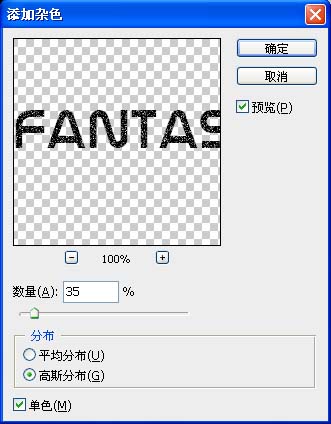
步骤 4、滤镜 >> 杂色 >> 添加杂色。
步骤 5、将繁星层的图层混合模式设为“柔光”。

标签(TAG) 普通字效 星空字 星光字 Photoshop字体教程 ps最终幻想字体
上一篇:ps教程-环绕字
相关推荐

photoshop字体教程:打造吸引眼球的

photoshop字体教程:混泥土字

ps cc设计彩色星光字

Photoshop星光字效果制作教程

彩绘艺术字, PS液化工具制作彩绘背景设计教程

Photoshop制作非常流行的金沙立体字,细腻的金沙字体,金粉字。

Photoshop制作金色的海报标题文字教程

Photoshop使用笔刷制作书法艺术字教程



















