
Photoshop星光字效果制作教程
2022-12-25 14:16:56
来源/作者: /
己有:45人学习过
步骤 3、按住 Ctrl 键并点击文字层获得选区,选择 >> 修改 >> 收缩,收缩 5 px。
创建新图层,并用白色填充选区。

步骤 4、滤镜 >> 杂色 >> 添加杂色,数量40%,高斯分布,单色。
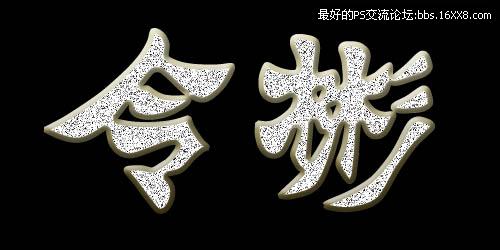
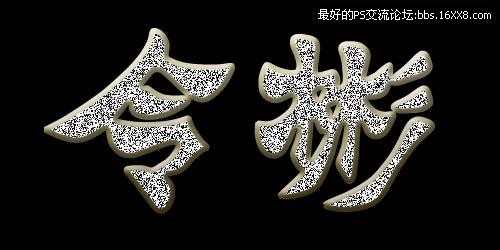
步骤 5、重复执行添加杂色滤镜两次。
上一篇:ps cc设计多边形艺术文字教程
相关推荐

ps cc设计彩色星光字

星星字,利用描边做紫色星光字教程

星光字,设计蓝色中秋节星光字教程

星光字效

彩绘艺术字, PS液化工具制作彩绘背景设计教程

Photoshop制作非常流行的金沙立体字,细腻的金沙字体,金粉字。

Photoshop制作金色的海报标题文字教程

Photoshop使用笔刷制作书法艺术字教程



















