
Photoshop字效教程:透视立体文字
2022-12-25 13:45:59
来源/作者: /
己有:54人学习过
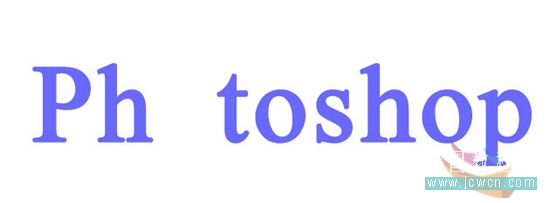
4、用橡皮擦除o字,见图3
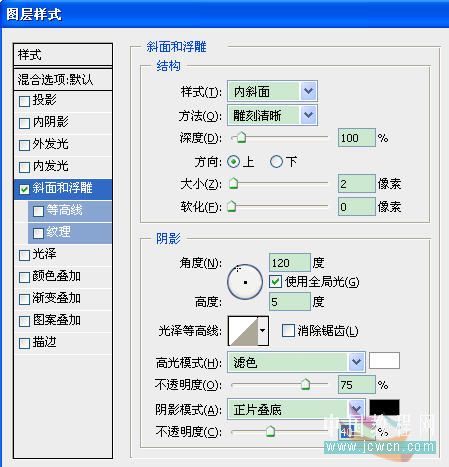
5、对Ph两字添加样式(图4)
6、新建一层,同时选中ph层和新建层,右键/合并图层
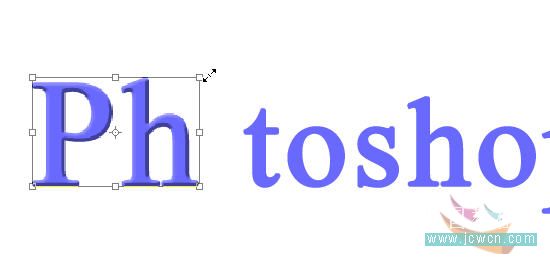
7、ctrl+t自由变换,按住ctrl键向右上角拉一下进行放大。图5
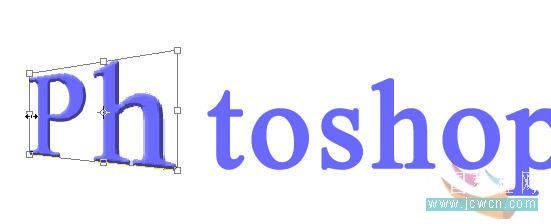
8、再进行一下透视调整(图6)
上一篇:PS制作浮出水面的立体文字效果
下一篇:水彩字的制做.。(适合新手)
相关推荐

去网址,用Photoshop去除美丽插画中

去水印,去除图片上不需要的文字

仿制图章,教你修改帐单文字

文字简说八种Photoshop抠图技巧

彩绘艺术字, PS液化工具制作彩绘背景设计教程

Photoshop制作非常流行的金沙立体字,细腻的金沙字体,金粉字。

Photoshop制作金色的海报标题文字教程

Photoshop使用笔刷制作书法艺术字教程



















