
ps设计草丛文字效果
2022-12-25 14:27:06
来源/作者: /
己有:31人学习过
第三步打开文字工具 建议用比较粗的字体打上字,将字的拖到两个图层中间
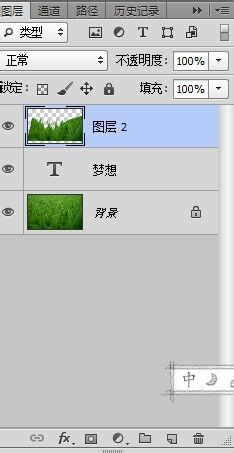
将文字图层栅格化 ,复制2份
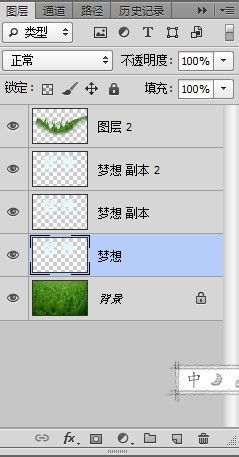
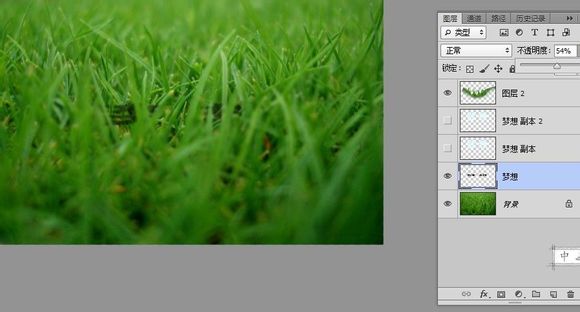
将梦想副本图层高斯模糊2个像素,朦胧感
然后将ctrl+左键点击梦想图层再入选取,然后填充黑色,ctrl+T变形压扁然后模糊2像素,将透明度调成30%
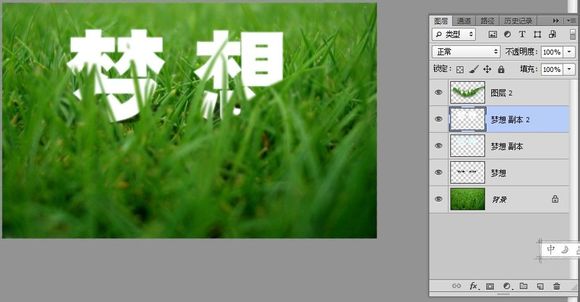
大体已成形
上一篇:Photoshop结合Xara3d制作超酷的3D立体字
下一篇:碎片字体小教程
相关推荐
photoshop修复教程:Lab模式还原雪

photoshop教程:还原灰蒙蒙照片色彩

PhotoShop修复教程:校正偏红的照片

Photoshop快速校正偏色调的室内图

彩绘艺术字, PS液化工具制作彩绘背景设计教程

Photoshop制作非常流行的金沙立体字,细腻的金沙字体,金粉字。

Photoshop制作金色的海报标题文字教程

Photoshop使用笔刷制作书法艺术字教程



















