
ps创建清新的绿叶文字教程
2022-12-25 11:37:53
来源/作者: /
己有:15人学习过
做这个教程源于自己内心的不安,就像一个想喝醉的人,醉后一定带来痛苦和躁动,我只想让自己平静,勿忘心安。
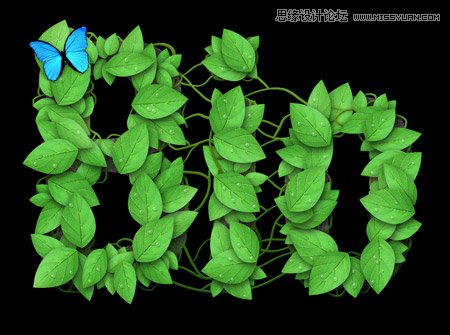
最终效果。
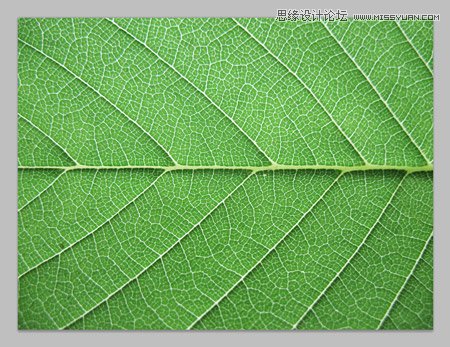
1.整个设计是基于一片叶子。
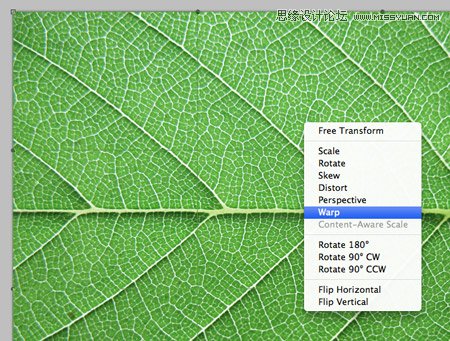
2.用自由变换中的变形功能让叶子看起来更平坦。
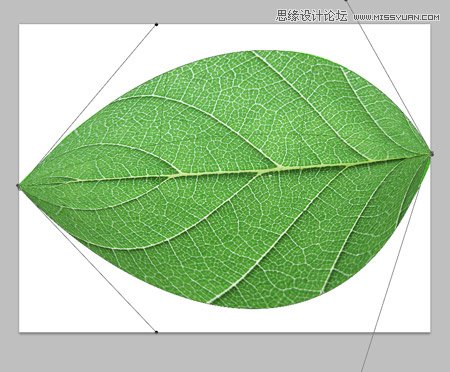
3.将叶子用钢笔工具扣出并让叶子看起来更规则。
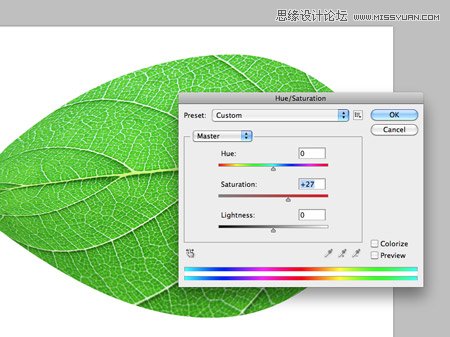
4.加深叶子的饱和度。
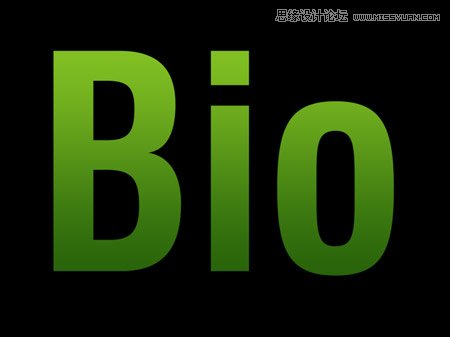
5.打上文字,添加绿色到深绿色的渐变叠加图层样式。
下一篇:ps黄金质感雕刻文字
相关推荐

树叶字,用PS制作3D立体效果的树叶字

可爱字,设计可爱的冰淇淋字体教程

可爱字,用PS制作蜂蜜特效的艺术字

可爱字,用PS制作萌萌哒“好吃”的奶

彩绘艺术字, PS液化工具制作彩绘背景设计教程

Photoshop制作非常流行的金沙立体字,细腻的金沙字体,金粉字。

Photoshop制作金色的海报标题文字教程

Photoshop使用笔刷制作书法艺术字教程



















