
Photoshop设计圣诞节气氛文字
2022-12-25 11:26:13
来源/作者: /
己有:16人学习过
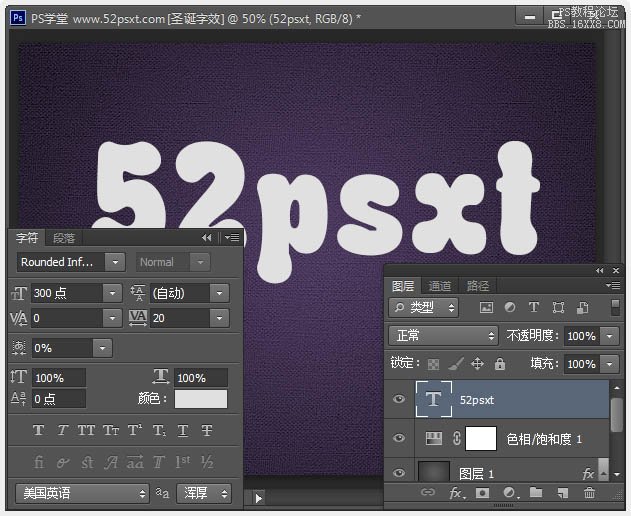
6、用提供的‘RoundedInformal’字体输入你要的文字,颜色:#e0e0e0,然后设置如下图中的字体参数。
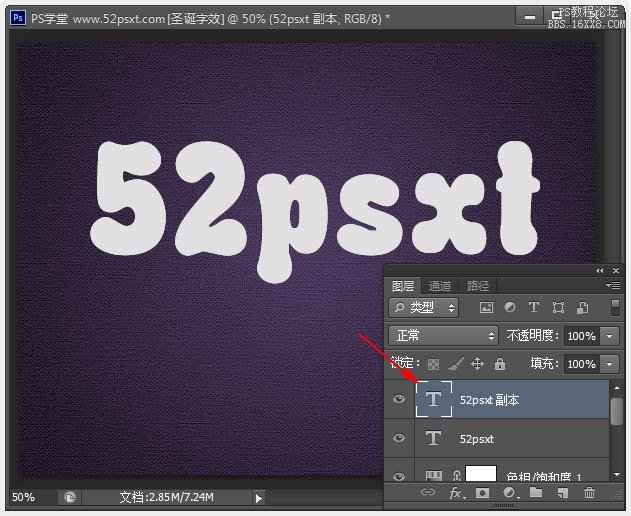
7、按Ctrl+J复制文字图层,得到副本图层。
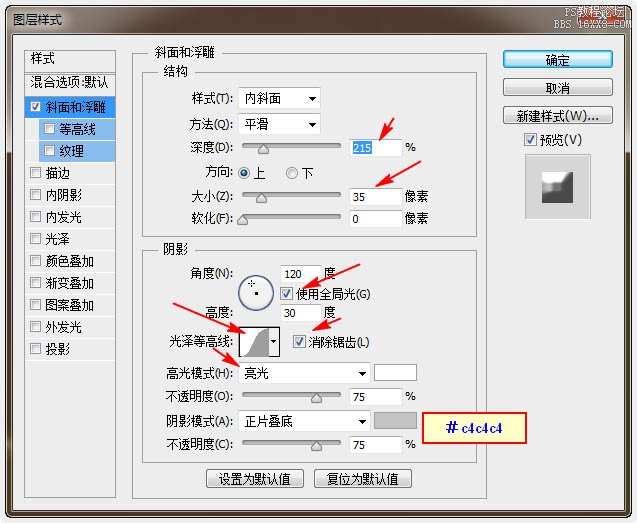
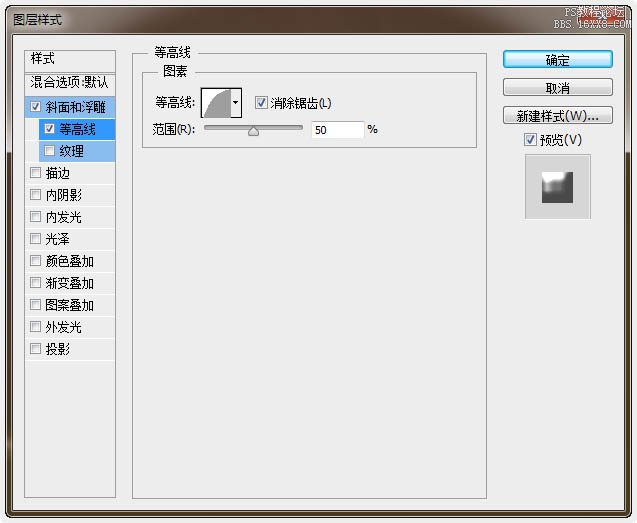
8、双击文字副本层,应用如下图层样式。
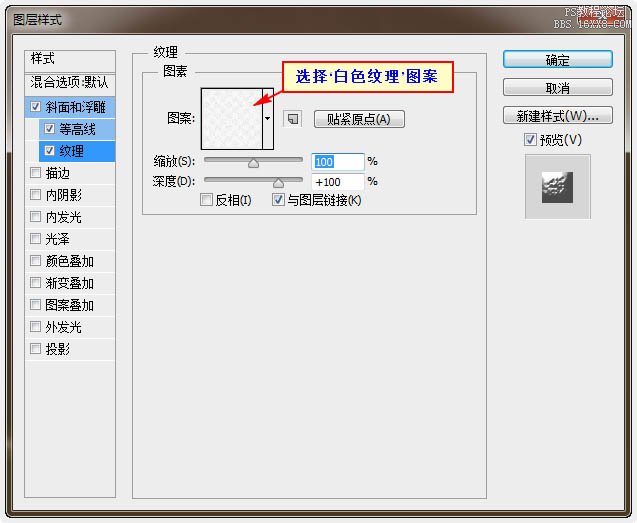
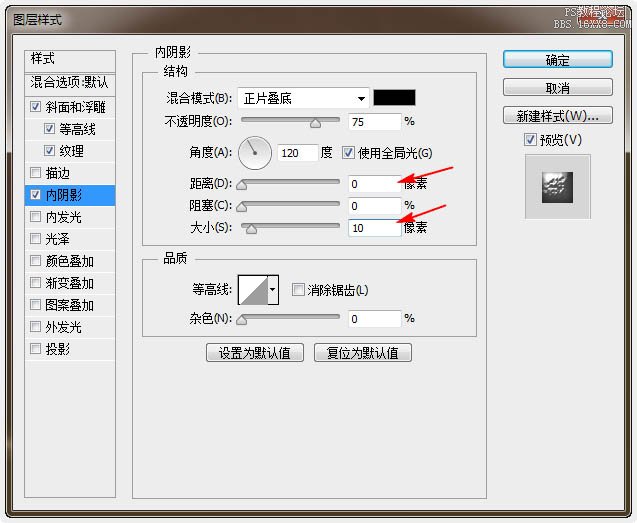
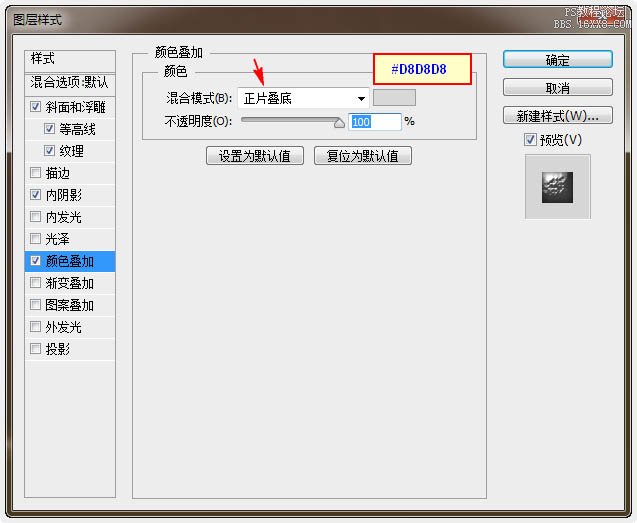
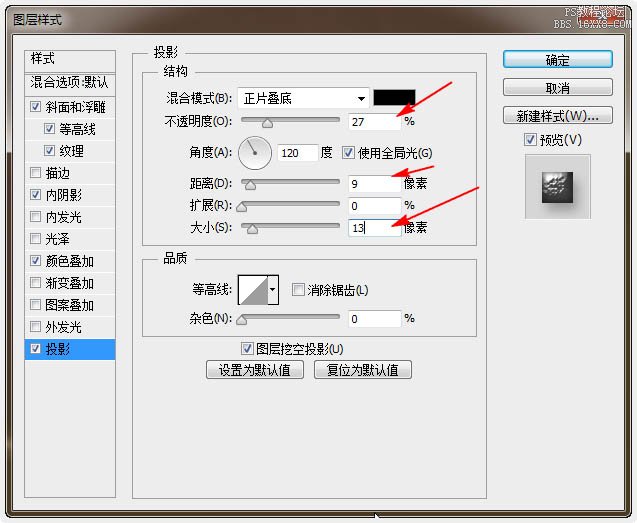
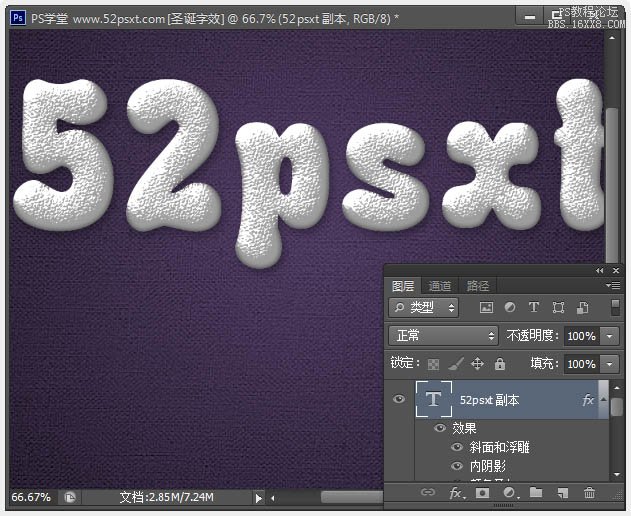
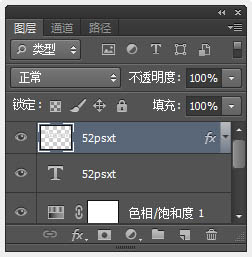
9、右键文字副本图层,选择-栅格化文字,然后选择画笔工具,打开画笔面板(窗口->刷)。
下一篇:PS姜饼效果字教程
相关推荐

唇妆教程,教你制作圣罗兰渐变唇彩教

眼睛美化,教你如何制作炯炯有神的双

制作眼影效果
![[IR动图教程] PhotoShop教程:制作](https://img.lvups.com/d/file/titlepic/2022/12/25/uuhbvdgmapk.jpg)
[IR动图教程] PhotoShop教程:制作

彩绘艺术字, PS液化工具制作彩绘背景设计教程

Photoshop制作非常流行的金沙立体字,细腻的金沙字体,金粉字。

Photoshop制作金色的海报标题文字教程

Photoshop使用笔刷制作书法艺术字教程



















