
用ps制作高光卡通笑脸logo
2022-12-26 14:46:50
来源/作者: /
己有:38人学习过
建新层,用钢笔做如下选区,图层白色,适当降低图层不透明度。
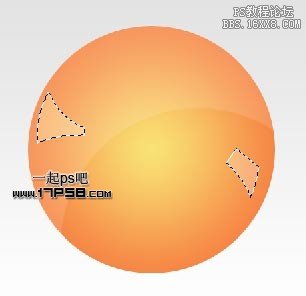
右下角的高光用橡皮擦掉一些,建新层,用钢笔绘制下图所示形状,填充白色。
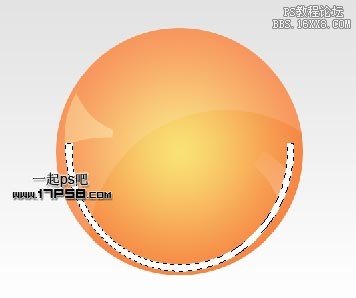
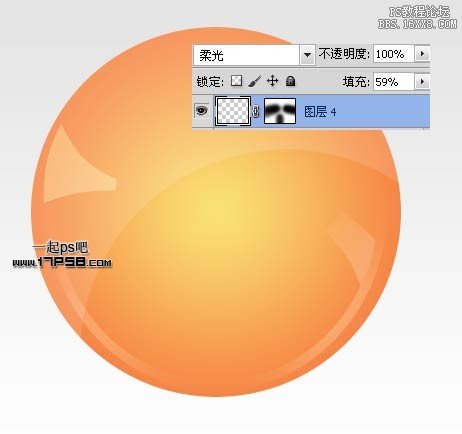
去掉选区,添加蒙版,用黑色柔角笔刷涂抹2端和中间区域,图层模式改为柔光,填充59%。
建新层,用钢笔画出嘴的形状,填充黑色。

标签(TAG) logo教程
上一篇:PS设计一款漂亮的按钮教程
相关推荐

撕纸效果,在PS中绘制人像撕纸效果

简易画猫头鹰的步骤 画猫头鹰的简

幼儿简笔画乌鸦的画法 教你如何画

如何简单的画一条鱼 5步画鱼简笔画

Photoshop制作清凉的水中展示网页

Photoshop制作大气的网页设计主页

阴影教程,超详细的各种阴影的制作方法

Photoshop制作炫酷的PK类网站Banner



















