
AI与PS结合制作毛线编织图标
2022-12-26 14:29:53
来源/作者: /
己有:21人学习过
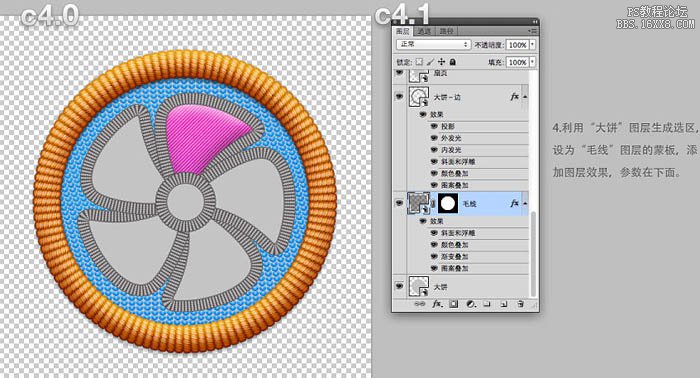
10、利用大圆图层生成选区,设为“毛线”图层的蒙版,添加图层效果,参数如下图。

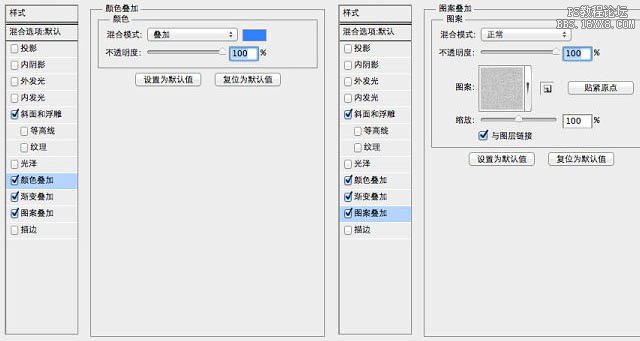
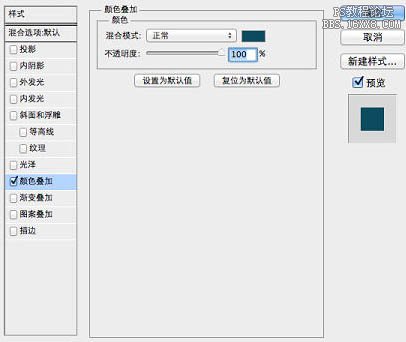
11、底部图层添加图层样式,如下图。

12、各扇页图层的样式差异很小,效果如下图。

13、最后部分就是增加效果,给边缘增加一点细线,如下图。

加上背景,完成最终效果。

上一篇:用ps制作时尚金属质感按钮
相关推荐

PS仿制图章工具图标变成了十字状怎
Adobe photoshop CS3全套27个新图
如何用ps制作1寸图片以及常见证件
Photoshop制作多幅图片的略缩图

Photoshop制作清凉的水中展示网页

Photoshop制作大气的网页设计主页

阴影教程,超详细的各种阴影的制作方法

Photoshop制作炫酷的PK类网站Banner



















