
ps制作日历图标
2022-12-26 13:54:58
来源/作者: /
己有:36人学习过
再新建图层画一个黑色长方形,宽度要一致。
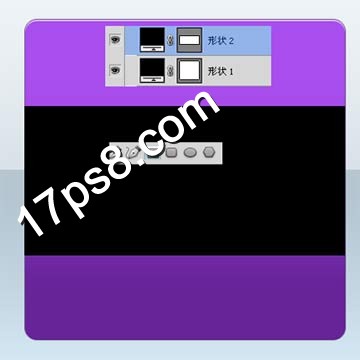
添加内阴影和渐变叠加样式。
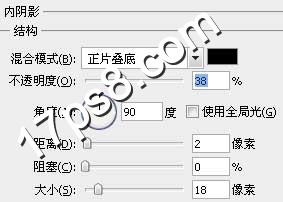
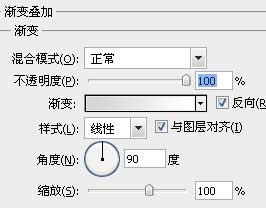
效果如下。

新建图层3,调出形状1的选区,填充白色。
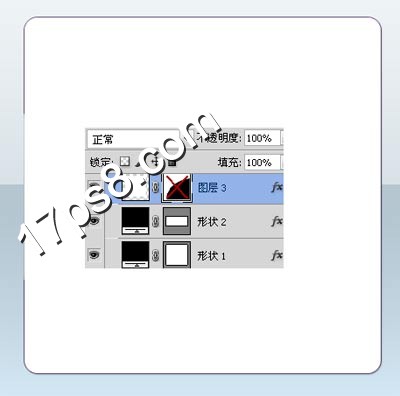
画一个大的椭圆选区,添加蒙版,之后添加阴影图层样式,类似下图效果。
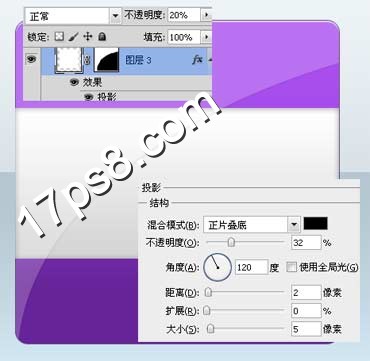
剩下的就容易了,添加文字和阴影,最终效果如下,本ps教程结束,日历图标制作完毕。

相关推荐

Photoshop新手入门:八招快捷操作密
photoshop调整人像照片肤色常用方
初学者想学习Photoshop的几个途径
Photoshop CS3入门:动画面板怎么打

Photoshop制作清凉的水中展示网页

Photoshop制作大气的网页设计主页

阴影教程,超详细的各种阴影的制作方法

Photoshop制作炫酷的PK类网站Banner



















