
ps日历图标
2022-12-26 13:56:31
来源/作者: /
己有:25人学习过
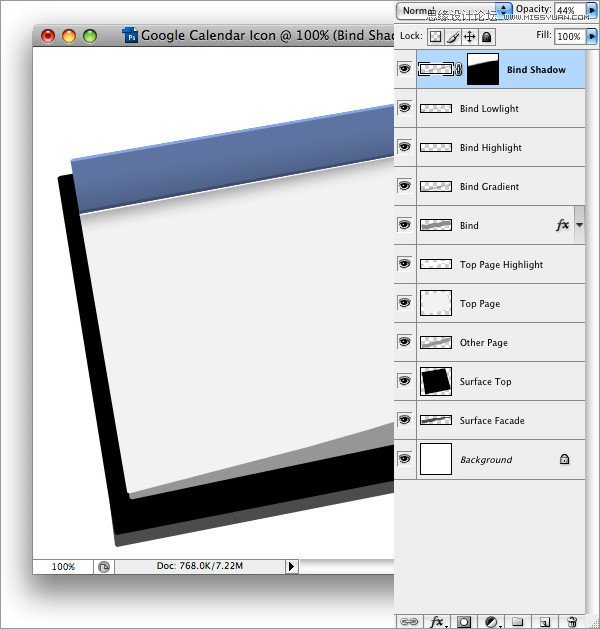
15.为其制作高光及阴影,效果如图。

16.利用色阶为其制作纸张效果,注意底部纸张的数量。

18.开始为底部上制作金属拉丝效果,更改颜色为白色,为其添加杂色,数量如图。

19.执行:滤镜-模糊-动感模糊,这样就会得到拉丝效果了,数值如图。

20.利用色阶命名把拉丝图层变的暗些,如图。

标签(TAG) UI设计教程 日历设计 日历 佚名 Photoshop 日历图标
相关推荐

用ps制作日历Logo

UI教程,设计一个日历主题的UI图标

UI教程,设计日历主题图标

日历图标,制作一枚写实的日历UI图标

Photoshop制作清凉的水中展示网页

Photoshop制作大气的网页设计主页

阴影教程,超详细的各种阴影的制作方法

Photoshop制作炫酷的PK类网站Banner



















