
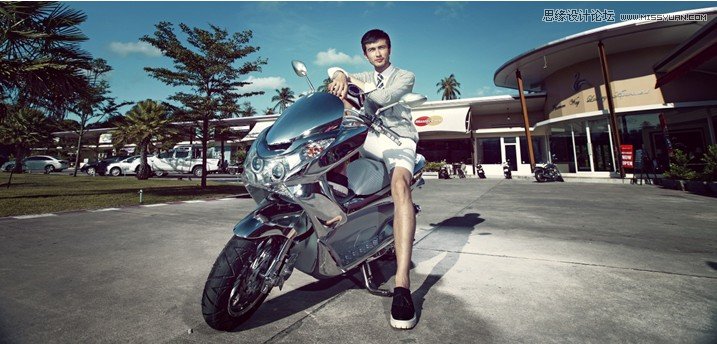
调出色彩浓郁外景男生写真照片的PS教程
2019-01-27 00:00:00
来源/作者: Yisvip / 骞涛
己有:1213人学习过
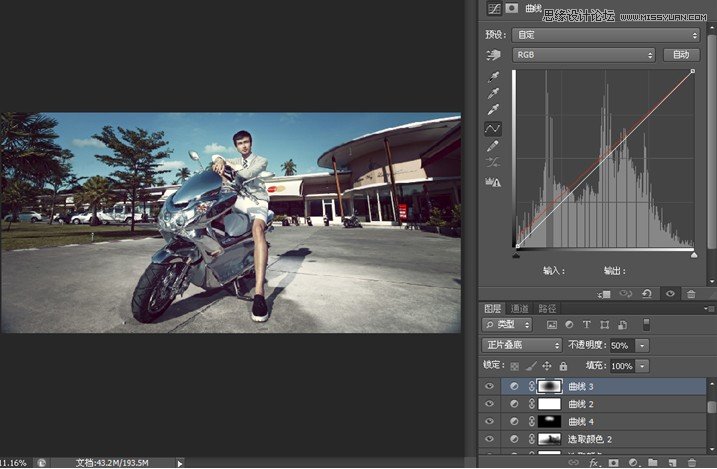
十一、增加空曲线调整层,模式为正片叠底,结合蒙版擦出人物部分,降低透明度,达到压暗四周的效果。
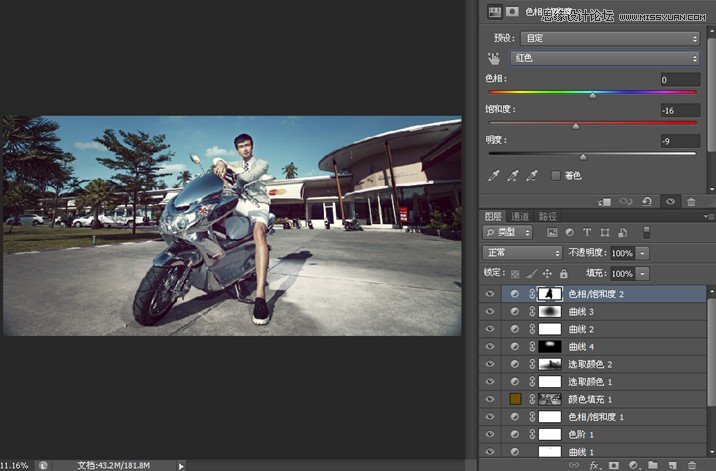
十二、人物后面的红色太鲜艳,过于抢人物视线,将其饱和度和明度降低。
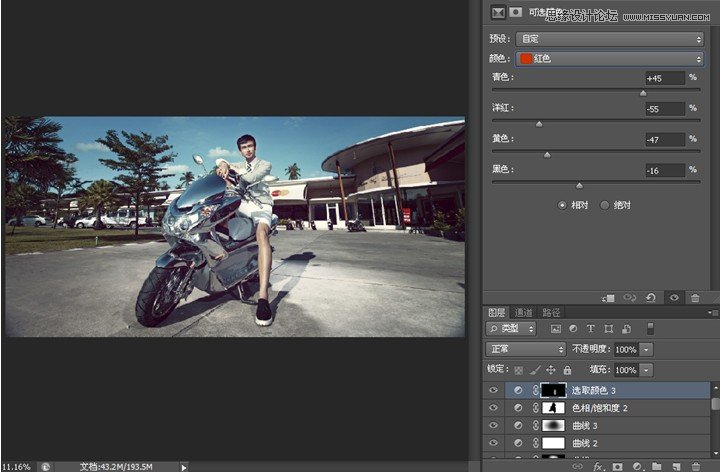
十三、快速蒙版把腿部选中,去红。
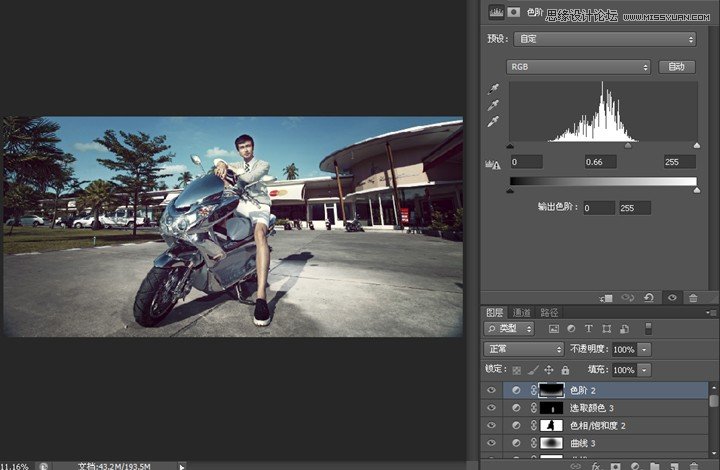
十四、结合快速蒙版再次压暗地面部分,增加厚重感。
十五、调色完成后,对人物的形态进行调整及锐化。
相关推荐

如何用PS调出秋季黄褐色女孩图片

调出淡青色人物照片色彩的PS视频教

教你如何用PS调出唯美小清新女生照

PS视频调出红褐色秋季田野人物写真

图片变清晰,使用PS让模糊图片变清晰的方法教程

PS调出晶莹洁白肤色商业人像照片效果

PS调出唯美金黄色树叶背景甜美女生照片

调出高清质感暗色草原风景图片的PS教程



















