
ps潮流颓废人物海报
2022-12-26 08:47:58
来源/作者: /
己有:32人学习过
53、新建图层,设置径向渐变。
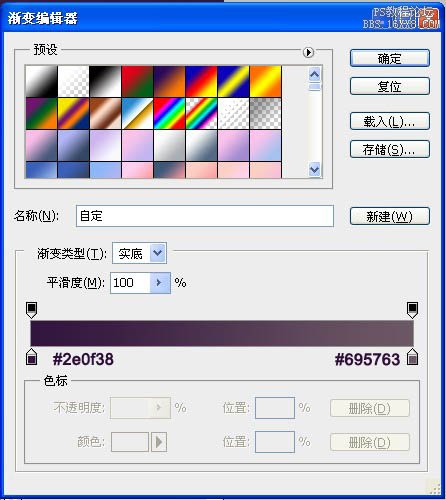
54、混合模式选为滤色,不透明度设置为60%。
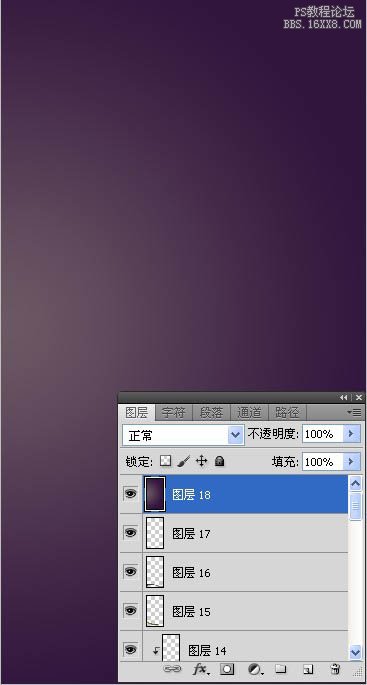
55、新建图层,设置径向渐变。
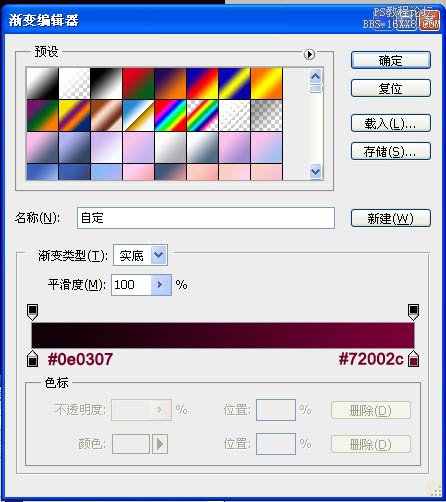
56、混合模式选为滤色,不透明度设置为80%。
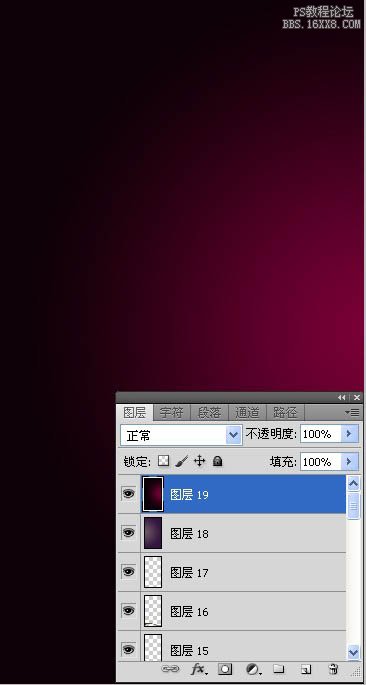
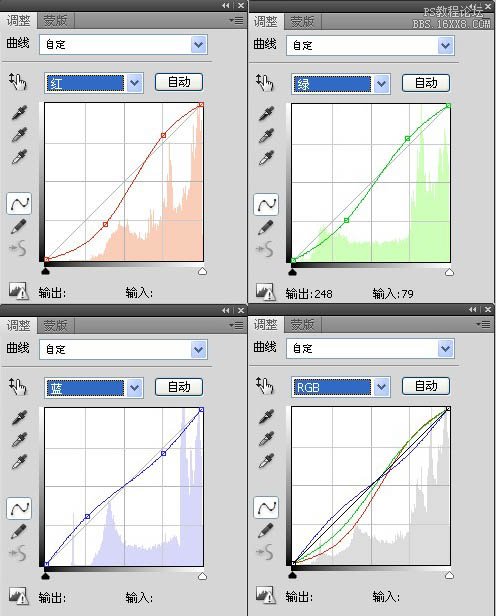
57、设置曲线调整图层。
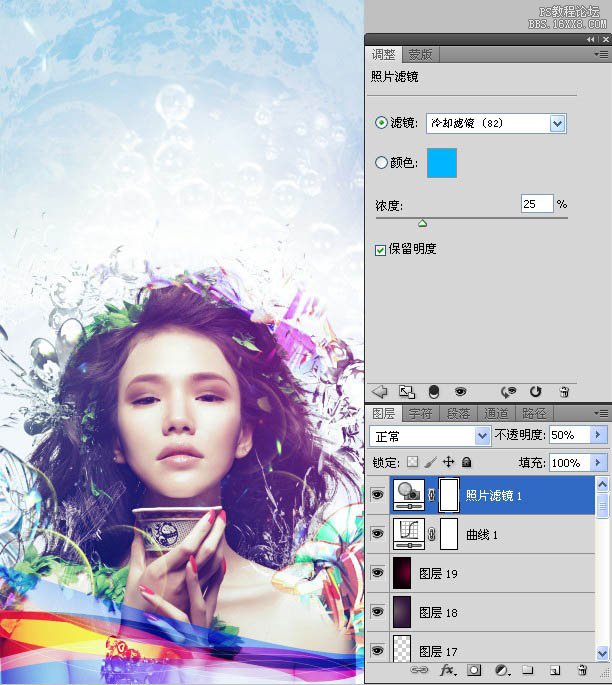
58、设置照片滤镜。
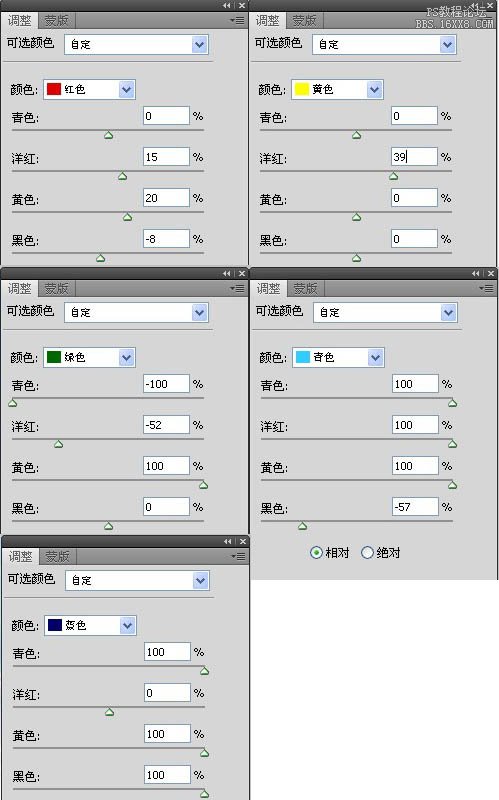
59、设置可选颜色滤镜。
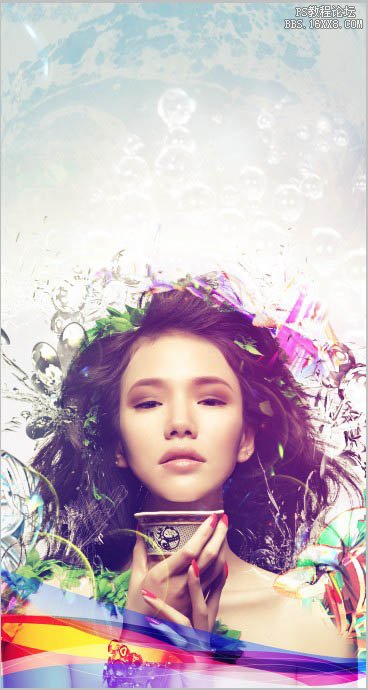
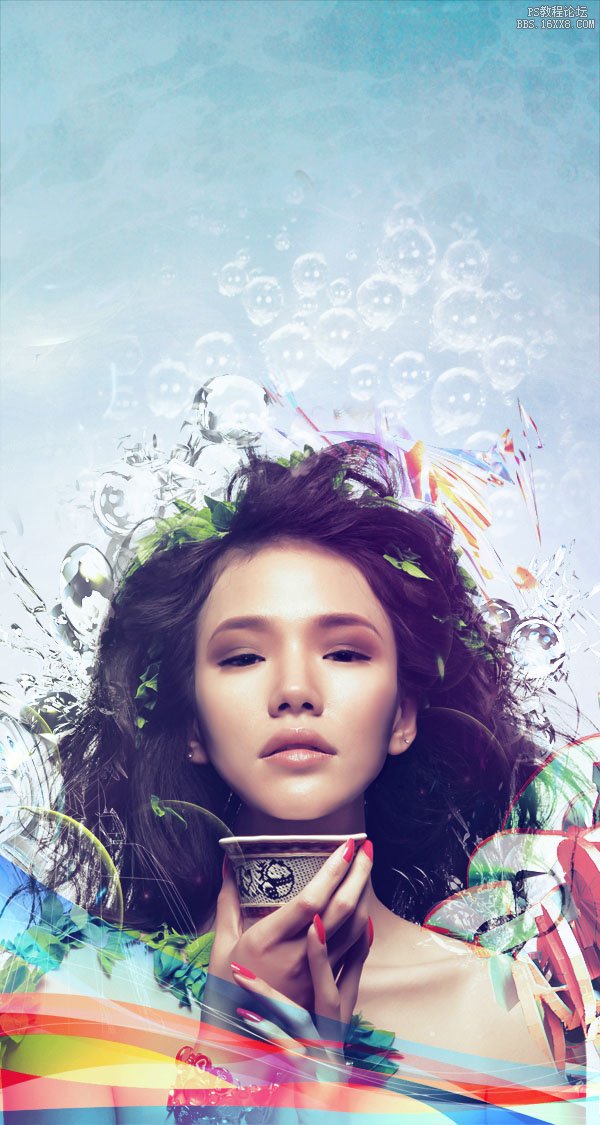
最终效果:
上一篇:ps设计奥运海报过程
下一篇:制作时尚人物海报效果
相关推荐

Photoshop新手入门:八招快捷操作密
photoshop调整人像照片肤色常用方
初学者想学习Photoshop的几个途径
Photoshop CS3入门:动画面板怎么打

图片变清晰,使用PS让模糊图片变清晰的方法教程

PS调出晶莹洁白肤色商业人像照片效果

PS调出唯美金黄色树叶背景甜美女生照片

调出高清质感暗色草原风景图片的PS教程



















