
Photoshop绘制时尚MM喜爱的靓丽小包
2022-12-26 08:45:22
来源/作者: /
己有:25人学习过
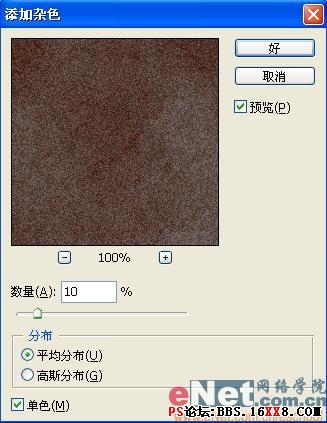
9、选择图层1副本,执行菜单栏中的“滤镜”“杂色”“添加杂色”命令,在弹出的对话框中设置各项参数如图18所示,图像效果如图19所示。
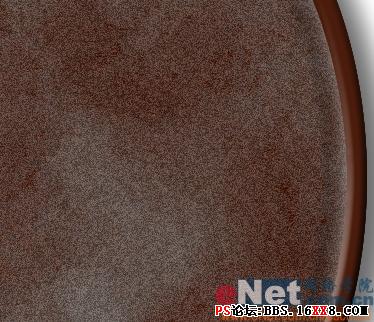
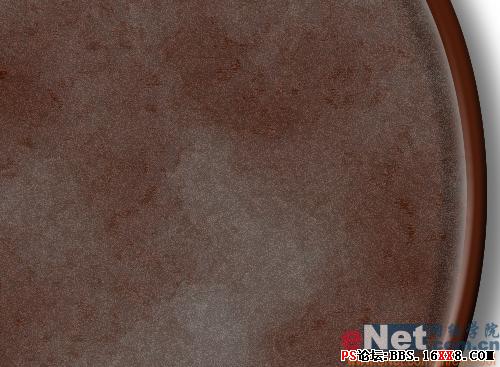
10、将图层1副本的混合模式设置为变亮,图像效果如图20所示。
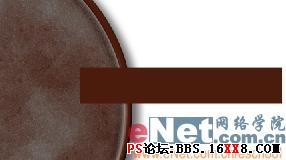
11、新建图层3,单击工具箱中的矩形工具,选择填充像素按钮,在窗口中绘制矩形,效果如图21所示。
相关推荐
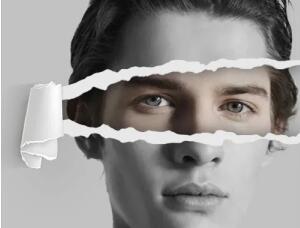
撕纸效果,在PS中绘制人像撕纸效果

喷绘文件分辨率在ps里面大小的设置

喷绘文件分辨率在ps里面大小的设置
打印知识,如何把CMYK模式照片处理成

图片变清晰,使用PS让模糊图片变清晰的方法教程

PS调出晶莹洁白肤色商业人像照片效果

PS调出唯美金黄色树叶背景甜美女生照片

调出高清质感暗色草原风景图片的PS教程



















