
Photoshop绘制精美情人节3D水晶心形
2022-12-26 08:11:42
来源/作者: /
己有:13人学习过
5、点击图层面板上面的锁定选项如图9。
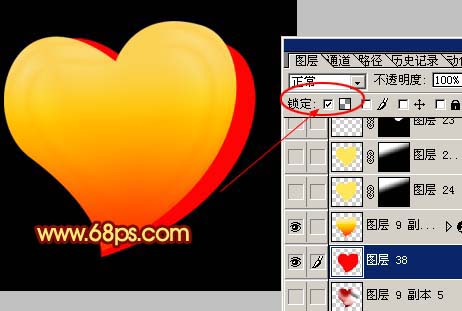
<图9>
6、选择渐变工具,颜色设置如图10,由心形底部向右上拉渐变如图11,效果如图12。
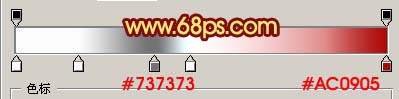
<图10>
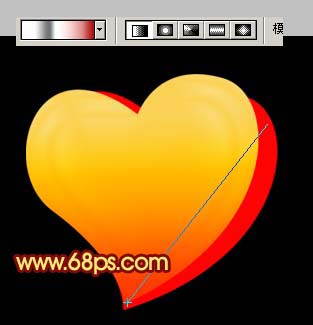
<图11>

<图12>
标签(TAG) 制作实例 Photoshop绘制水晶 ps精美情人节 ps3D水晶心形
上一篇:PS做地球仪
相关推荐

photoshop教程:百事可口可乐LOGO制

logo制作实例:金属凤凰logo

虚线移动的友情链接logo图片制作实

腐蚀LOGOPS制作实例

图片变清晰,使用PS让模糊图片变清晰的方法教程

PS调出晶莹洁白肤色商业人像照片效果

PS调出唯美金黄色树叶背景甜美女生照片

调出高清质感暗色草原风景图片的PS教程



















