
海报教程,设计双重曝光人像海报
2022-12-26 06:45:59
来源/作者: /
己有:14人学习过
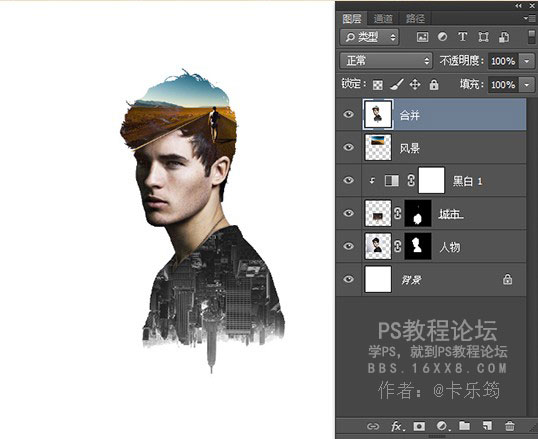
16、使用黑白调整图层,剪切到城市图层,使城市图层变成黑白。
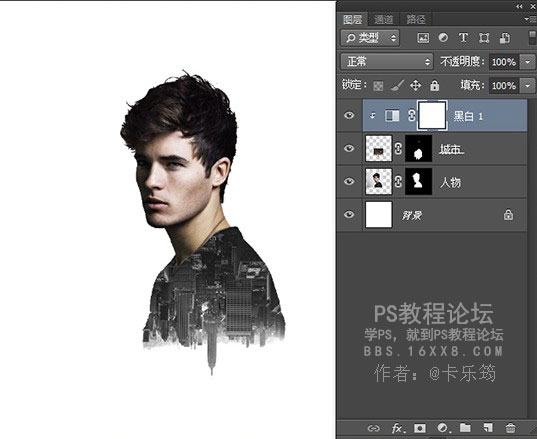
城市部分处理完,现在再处理风景部分:
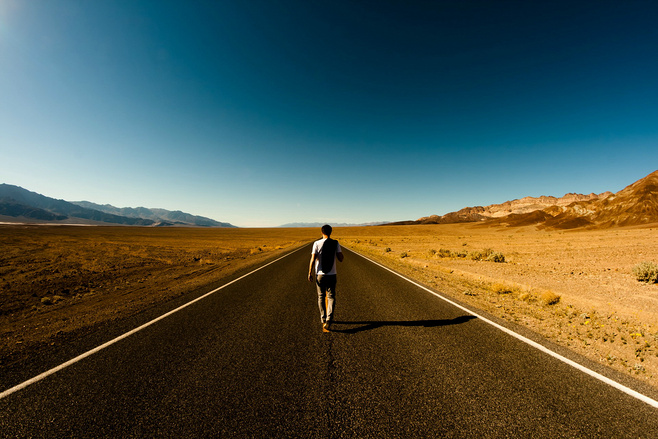
17、打开下面的风景图片素材,然后用移动工具拖到我们处理的图片上。(也可以用置入)
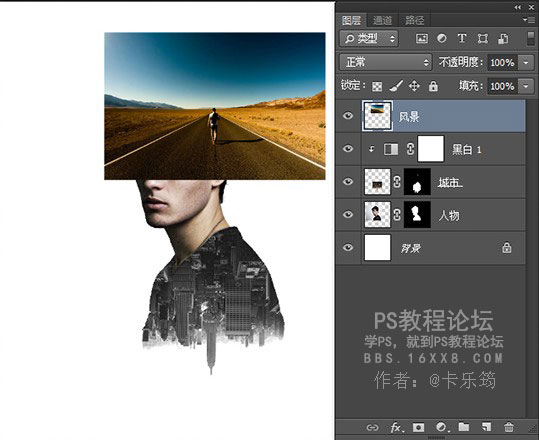
使用CTRL+T调整风景图片大小,并且调整好位置。
将风景图层混合模式修改为变亮。
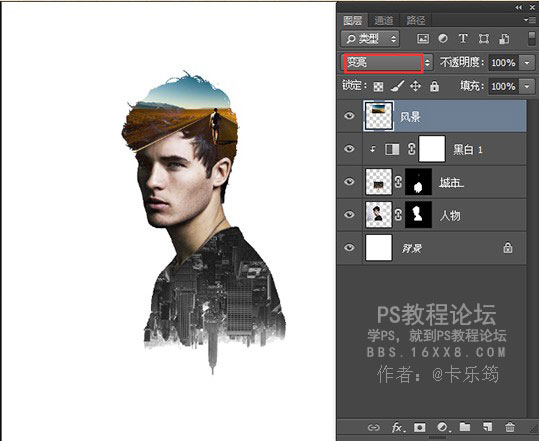
修饰一下(自己随意)。
18、按住CTRL+SHIFT+ALT+E键合并所有图层。
相关推荐

海报知识,校园海报设计指南

海报教程,设计一张月亮主题的海报

ps cs6设计棒球主题海报教程

PS打造双重曝光人像效果照片

图片变清晰,使用PS让模糊图片变清晰的方法教程

PS调出晶莹洁白肤色商业人像照片效果

PS调出唯美金黄色树叶背景甜美女生照片

调出高清质感暗色草原风景图片的PS教程



















