
ps打造好看的红色叠加光束
2022-12-26 06:32:46
来源/作者: /
己有:13人学习过
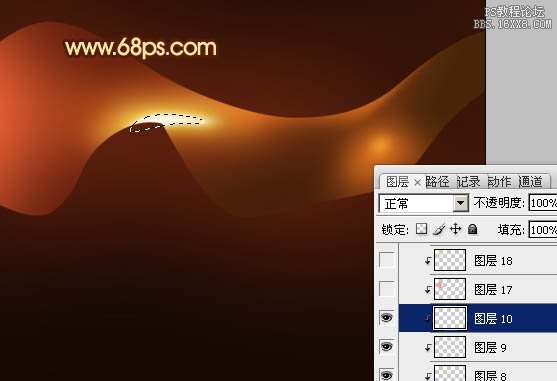
13、新建一个图层,用钢笔勾出下图所示的选区,羽化3个像素后填充白色。
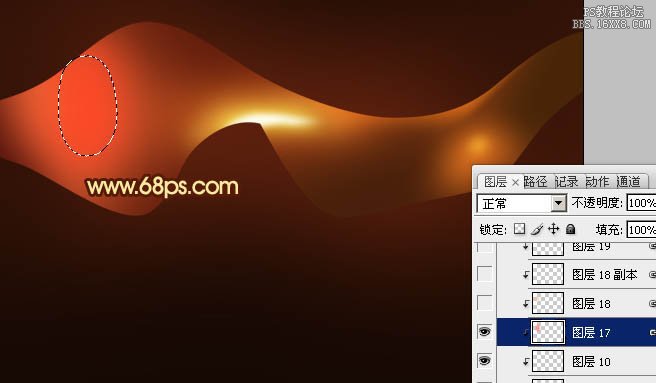
14、新建一个图层,用钢笔勾出下图所示的选区,羽化15个像素后填充红色。
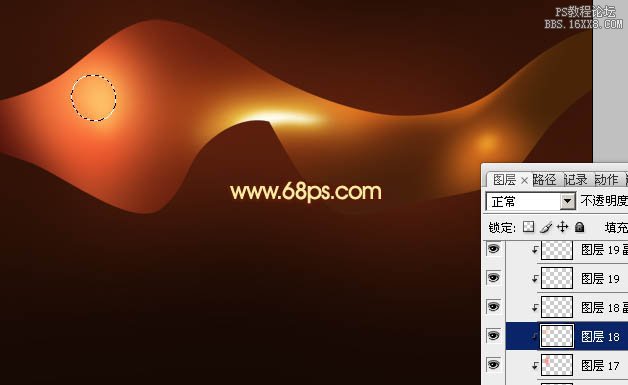
15、新建一个图层,用钢笔勾出右边高光部分的选区,羽化10个像素后填充橙色,效果如下图。
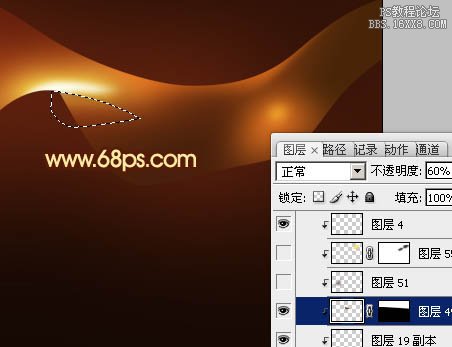
16、新建一个图层,用钢笔勾出下图所示的选区,填充颜色:#8D4015,取消选区后加上图层蒙版,用黑色画笔把底部的过渡涂出来,再适当降低图层不透明度,效果如下图。
14、新建一个图层,用钢笔勾出下图所示的选区,羽化15个像素后填充红色。
15、新建一个图层,用钢笔勾出右边高光部分的选区,羽化10个像素后填充橙色,效果如下图。
16、新建一个图层,用钢笔勾出下图所示的选区,填充颜色:#8D4015,取消选区后加上图层蒙版,用黑色画笔把底部的过渡涂出来,再适当降低图层不透明度,效果如下图。
相关推荐

logo制作实例:金属凤凰logo

腐蚀LOGOPS制作实例

汽车海报,汽车宣传广告海报制作实例
Photoshop制作超简洁的光束壁纸

图片变清晰,使用PS让模糊图片变清晰的方法教程

PS调出晶莹洁白肤色商业人像照片效果

PS调出唯美金黄色树叶背景甜美女生照片

调出高清质感暗色草原风景图片的PS教程



















