
Photoshop制作绚丽的彩色光束飘带
2022-12-26 07:02:14
来源/作者: /
己有:11人学习过
18、新建一个图层,用钢笔勾出中间高光部分的选区,羽化3个像素后填充黄色,效果如下图。到这一步头部位置的光束基本完成。
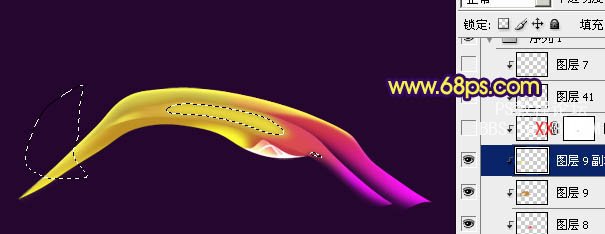
<图20>
19、在背景图层上面新建一个组,下面再来制作位置光束部分。大致需要完成的效果如下图。

<图21>
20、新建一个图层,用钢笔勾出下图所示的选区,填充暗蓝色,作为底色。
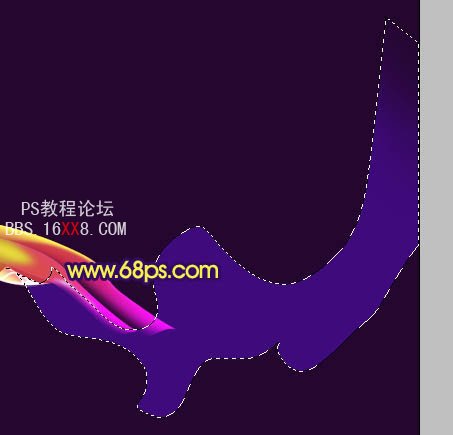
<图22>
21、新建一个图层,按Ctrl + Alt + G 与前一图层编组,在当前图层下面新建一个图层,用钢笔勾出底部高光部分的选区,羽化3个像素后填充蓝色。
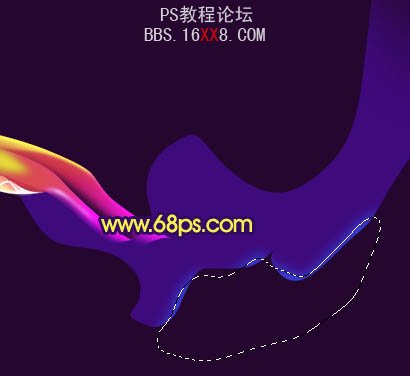
<图23>
<图20>
19、在背景图层上面新建一个组,下面再来制作位置光束部分。大致需要完成的效果如下图。
<图21>
20、新建一个图层,用钢笔勾出下图所示的选区,填充暗蓝色,作为底色。
<图22>
21、新建一个图层,按Ctrl + Alt + G 与前一图层编组,在当前图层下面新建一个图层,用钢笔勾出底部高光部分的选区,羽化3个像素后填充蓝色。
<图23>
下一篇:制作超酷透明MSN娃娃
相关推荐

腐蚀LOGOPS制作实例

汽车海报,汽车宣传广告海报制作实例
Photoshop制作超简洁的光束壁纸

Photoshop设计一张漂亮的红色光束

图片变清晰,使用PS让模糊图片变清晰的方法教程

PS调出晶莹洁白肤色商业人像照片效果

PS调出唯美金黄色树叶背景甜美女生照片

调出高清质感暗色草原风景图片的PS教程



















