
背景教程,用photoshop制作简单绚丽的花纹背景图案
2022-12-26 04:48:50
来源/作者: /
己有:9人学习过
步骤6:
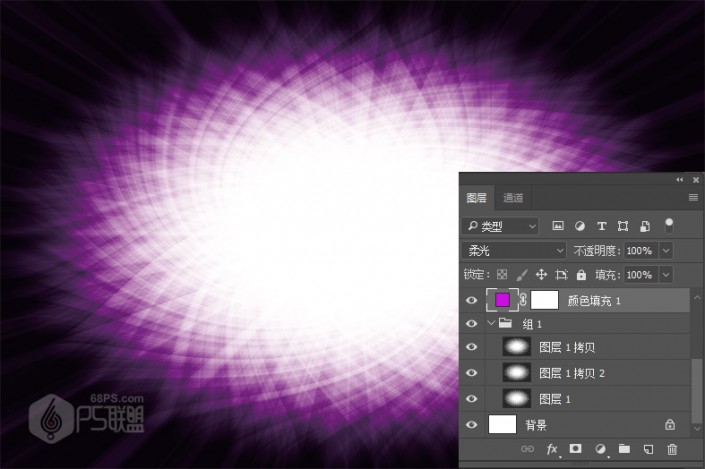
转到图层,我们将图层1拷贝,图层1拷贝2的图层混合模式改成叠加。这时图案是不是变的很漂亮了。Y(^_^)Y

下面我们给图案加点颜色,点击图层面板下方的创建新的填充或调整图层按钮,我们选纯色,添加颜色为#cc0ee2,并把混合模式改成柔光。
相关推荐

ps制作七彩星光背景教程

腐蚀LOGOPS制作实例

photoshop设计一款MSNBC风格背景教

ps设计迷幻的泡泡背景教程

图片变清晰,使用PS让模糊图片变清晰的方法教程

PS调出晶莹洁白肤色商业人像照片效果

PS调出唯美金黄色树叶背景甜美女生照片

调出高清质感暗色草原风景图片的PS教程



















