
ps制作商品招贴教程
2022-12-26 05:33:49
来源/作者: /
己有:75人学习过
Step 11
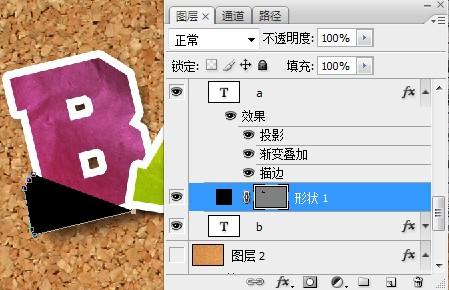
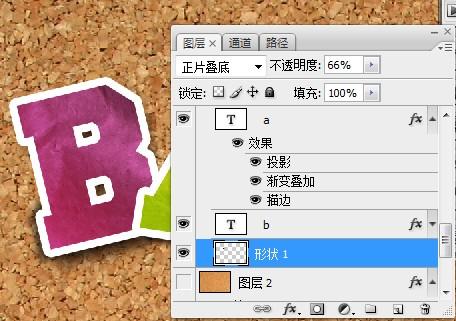
接下来我们要为字母添加阴影。从B开始,使用钢笔工具(P),选择黑色,沿着字母外缘5像素位置勾勒创建一个黑色形状图层,将该图层置于B图层下面,
并把图层混合模式设为正片叠底,并将图层不透明度设为75%。然后打开滤镜>模糊>高斯模糊,半径为5像素得到最终效果。


上一篇:新手教程!简单随意制作背景教程
下一篇:ps制作水立方效果图片
相关推荐

图片变清晰,使用PS让模糊图片变清晰的方法教程

PS调出晶莹洁白肤色商业人像照片效果

PS调出唯美金黄色树叶背景甜美女生照片

调出高清质感暗色草原风景图片的PS教程



















