
图片抠图教程;抽出—PS抠图之利器
2022-12-25 21:24:17
来源/作者: /
己有:15人学习过
最后一步 点选黑色蒙版,继续涂擦,主要涂擦出上下的一截棒子。好了,涂擦好了不要动,盖印图层(Alt+Ctrl+Shift+E),对该图层的毛虫适当增加一些饱和度和锐度,就算完工了。
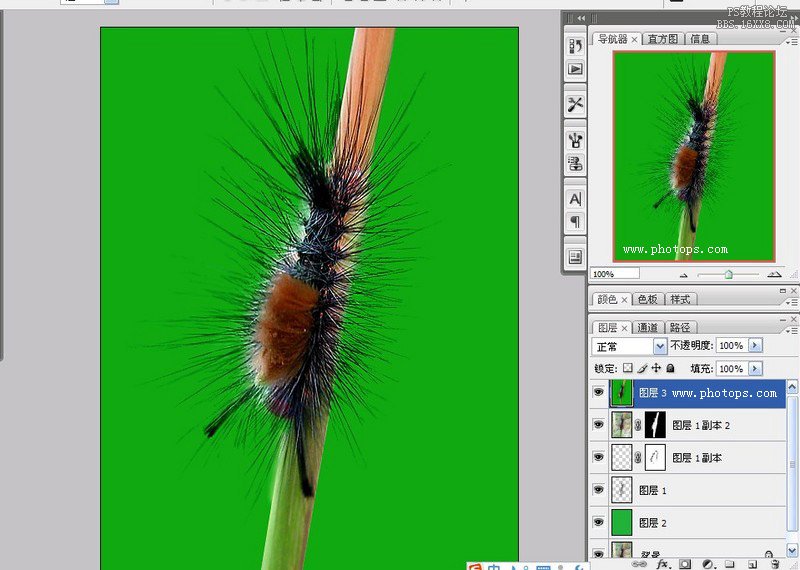
欢迎参与原贴作者讨论;http:///read.php?tid=14556
上一篇:PS钢笔工具抠图实例讲解
相关推荐

利用Photoshop蒙板轻松简单抠头发

关于--抽出滤镜----抠头发

PS抠图-用色彩范围抠头发(2)

用ps怎么抠图换头像

用Photoshop去除图片中的锯齿

PS如何把与背景颜色相近带反光的头发抠出

Photoshop抠图教程:抠出发丝并去除环境色技巧

去除修复杂乱头发丝的PS人像修图教程


















