
ps应用图层方式抠出飘逸长发
2022-12-25 21:22:19
来源/作者: /
己有:23人学习过
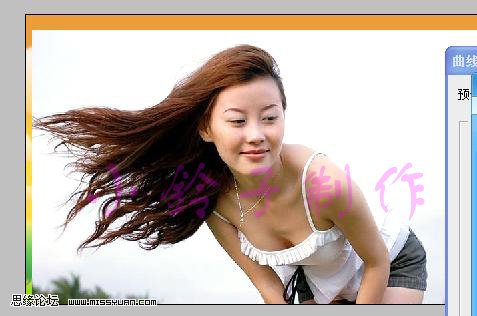
过程6 得到白色的天空
过程7 选择模式——正片叠
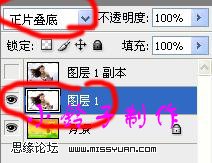
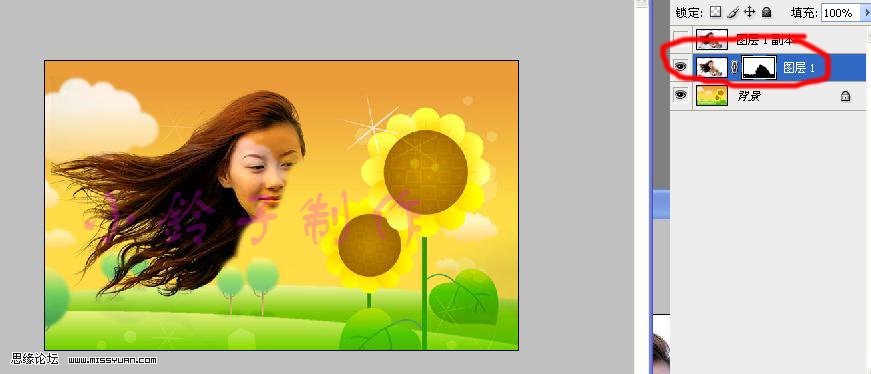
过程8 大家看到图层已透过背景,在这里我们只须要保留头发区域
选择蒙板,用画笔工具选择黑色涂掉我们不须要的地方
过程9 点亮图层1副本
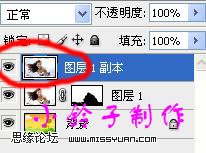
过程10 用钢笔工具勾出人物轮廓,给图层加蒙板,再用柔度画笔工具涂掉头发边缘的白色
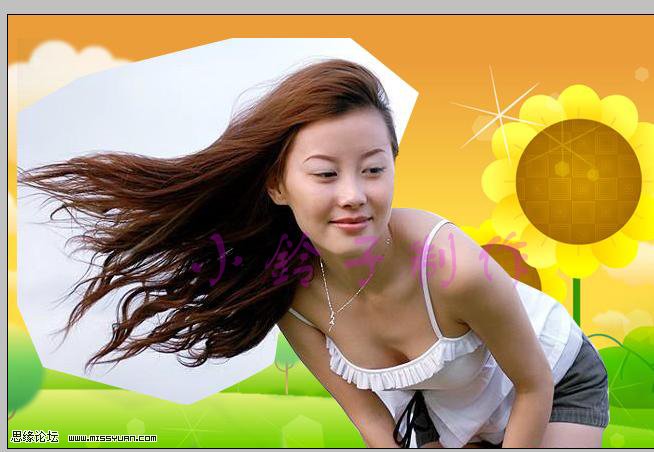
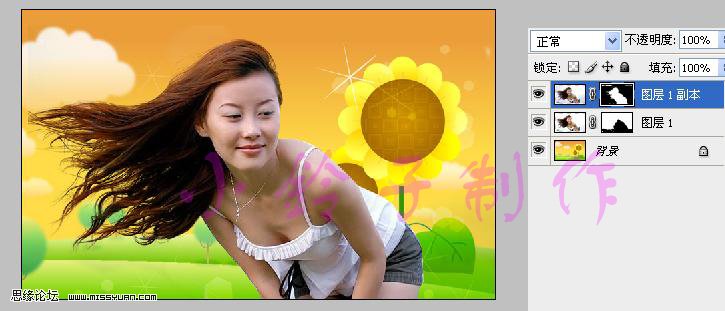
小技巧:头发边缘处可用透明度50%的画笔涂,那样图片结合的地方会更柔和
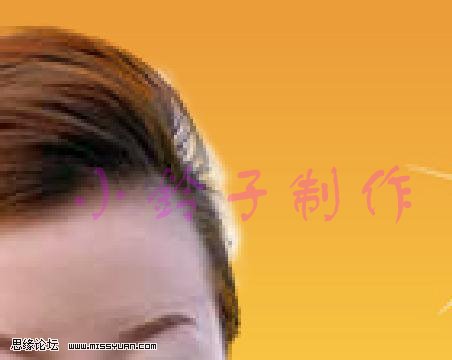
完成

相关推荐

Photoshop抠出复杂背景下的乱发

为黑背景长发美女照片抠图换背景

Photoshop抠图:魔棒抠图为照片换背

Photoshop高速抠出美女发丝

用Photoshop去除图片中的锯齿

PS如何把与背景颜色相近带反光的头发抠出

Photoshop抠图教程:抠出发丝并去除环境色技巧

去除修复杂乱头发丝的PS人像修图教程


















