
ps巧用抽出滤镜给散落的头发抠图教程
2022-12-25 21:22:48
来源/作者: /
己有:66人学习过
5.充分用画笔涂抹需要抽出的部分。

6.勾选强制前景色(很重要),选择接近头发的颜色,如果头发是红色就选红色,是棕色就选棕色。
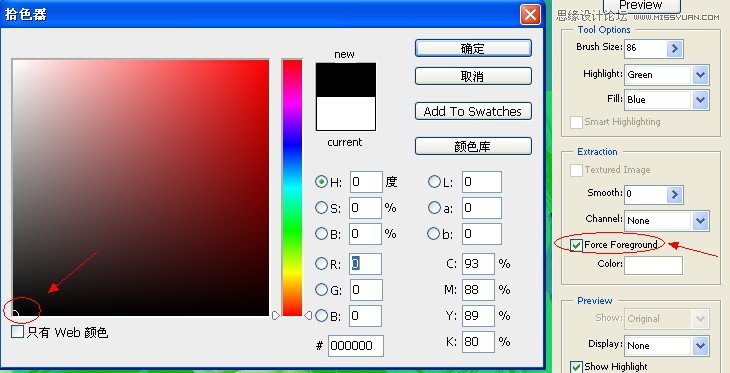
7.上一步做好好,就点击确定。
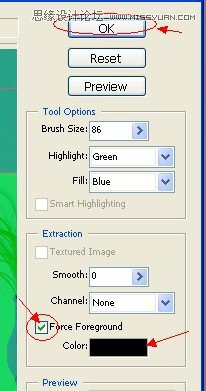
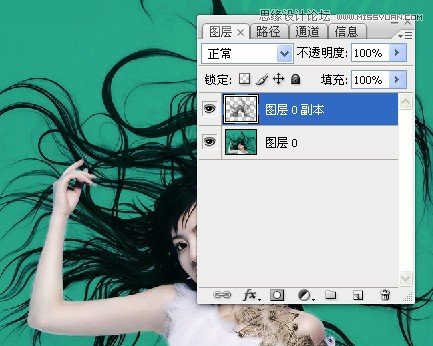
8.抽出完成。
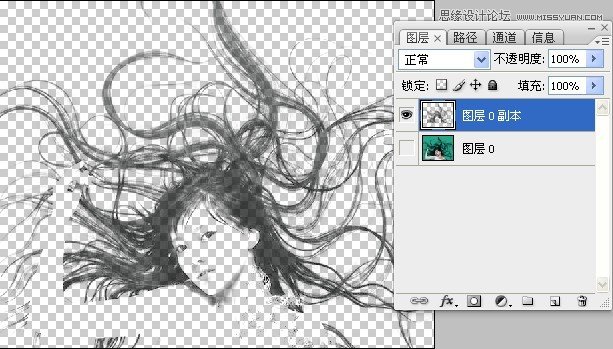
9.到这一步我们关闭主图层观察抽出图层,发现头发的颜色很浅
上一篇:PS抠图-用滤镜抽出抠图
相关推荐

Photoshop扣图教程 用抽出滤镜抠MM

关于--抽出滤镜----抠头发

PhotoShop抠图教程:应用抽出抠出猴

PS CS6抠头发丝技巧

用Photoshop去除图片中的锯齿

PS如何把与背景颜色相近带反光的头发抠出

Photoshop抠图教程:抠出发丝并去除环境色技巧

去除修复杂乱头发丝的PS人像修图教程


















