
ps设计邮票效果教程
2022-12-25 23:44:16
来源/作者: /
己有:19人学习过
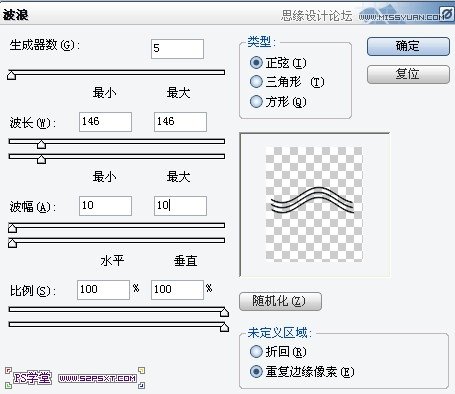
10.执行滤镜--扭曲--波浪,设置如下:
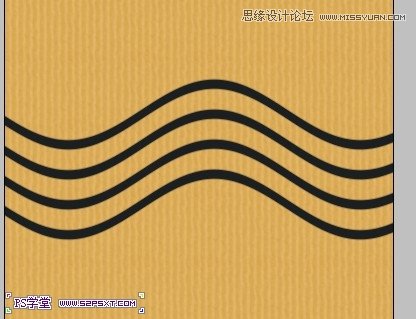
11.合并圆圈和波浪图层,改图层模式为溶解:
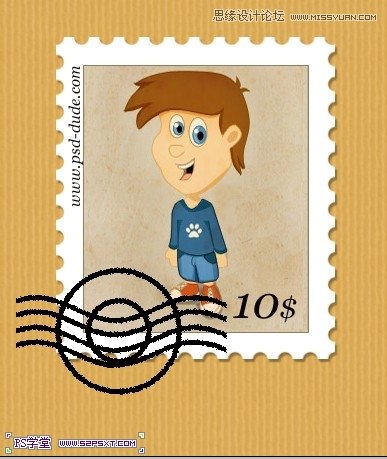
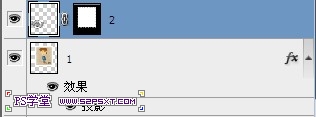
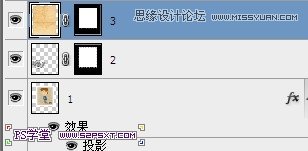
13.最后我们给邮票加个旧纸张的效果,拉入旧纸张素材,改图层模式为正片叠底,不透明度40%,同样添加图层蒙版。
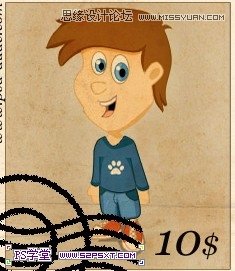
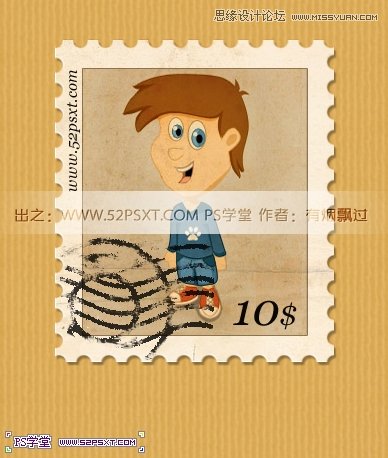
14、最后完成效果图。
上一篇:ps照片处理印刷效果
下一篇:ps做高速火焰自行车效果教程
相关推荐

Photoshop新手入门:八招快捷操作密
photoshop调整人像照片肤色常用方
初学者想学习Photoshop的几个途径
Photoshop CS3入门:动画面板怎么打

如何用PS把浑浊的风景照片调出通透清晰

PS商业修图师对人物头发进行精修教程

如何用PS打造出明亮而有神的眼睛效果

PS商业修图给人像增强光影质感的方法介绍



















