
ps画布效果教程
2022-12-26 00:05:12
来源/作者: /
己有:25人学习过
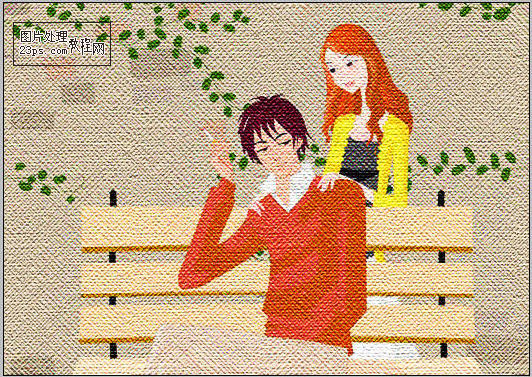
先效果:
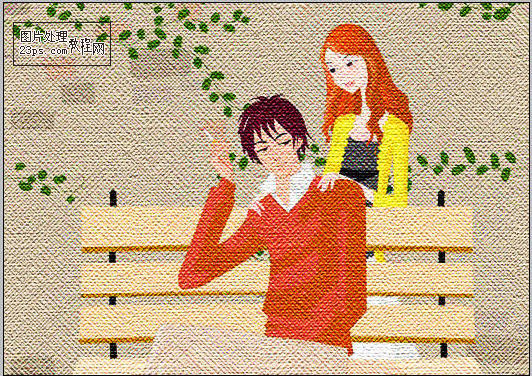
原图:

1、打开原图并且解锁图层:
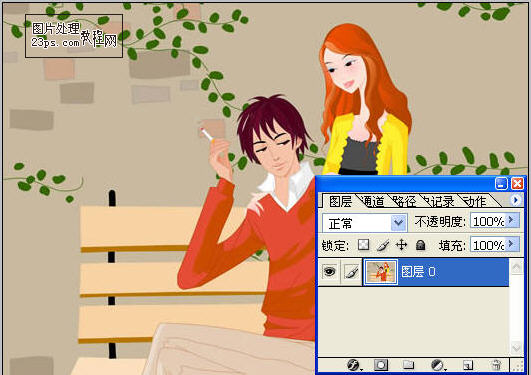
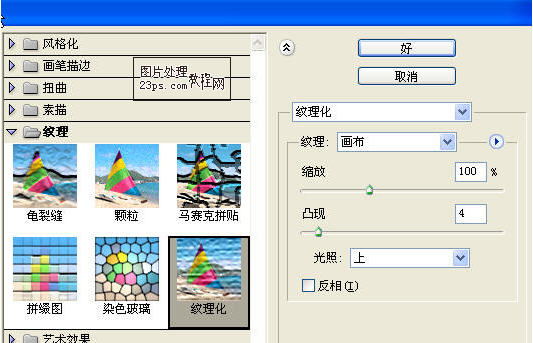
2、“滤镜”=>“纹理”=>“纹理化”:
3、复制图层(Ctrl+J)
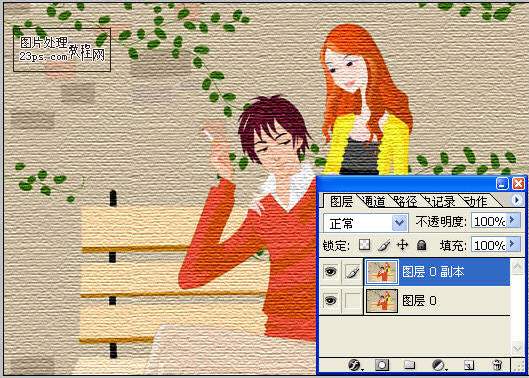
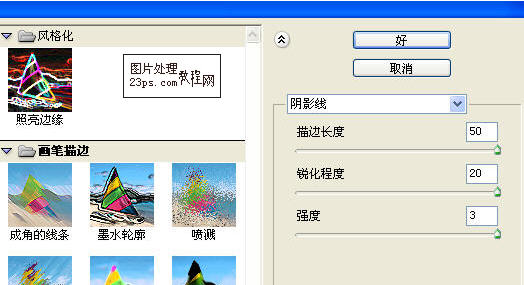
4、“滤镜”=>“画笔描边”=>“阴影线”:
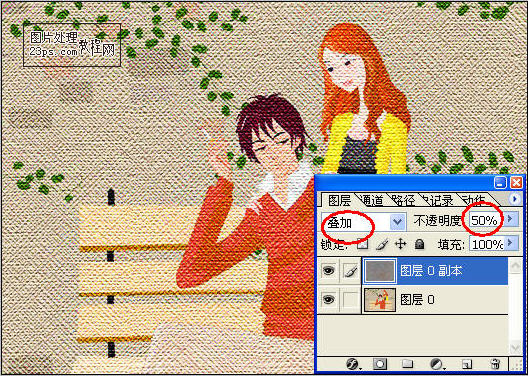
5、图层模式改为“叠加”,不透明为60%:
6、 拼合图层
标签(TAG) 效果教程
上一篇:用ps制作复古图片特效
下一篇:用ps增加图片对比
相关推荐

简易画猫头鹰的步骤 画猫头鹰的简

幼儿简笔画乌鸦的画法 教你如何画

如何简单的画一条鱼 5步画鱼简笔画
Photoshop鼠绘牡丹花

如何用PS把浑浊的风景照片调出通透清晰

PS商业修图师对人物头发进行精修教程

如何用PS打造出明亮而有神的眼睛效果

PS商业修图给人像增强光影质感的方法介绍



















