
ps锡版照相效果实例教程
2022-12-26 00:06:13
来源/作者: /
己有:2人学习过
添加亮度/对比度调整层。
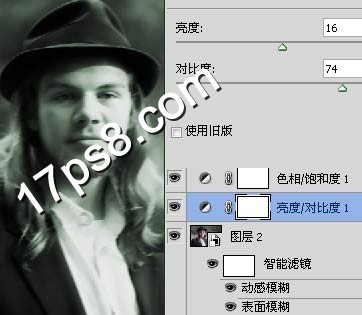
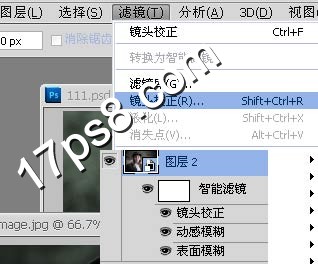
用镜头校正滤镜加暗图像边缘。
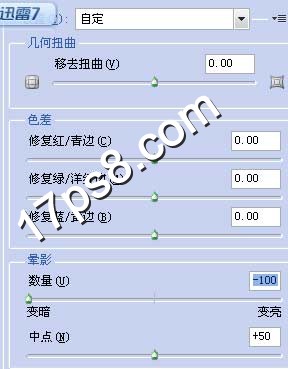
设置如下,晕影改为-100。
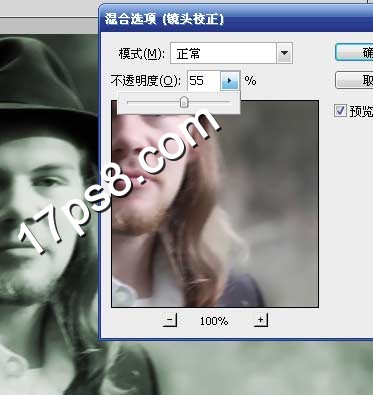
效果有点暗,我们改善一下,右击镜头校正,编辑智能滤镜混合选项。
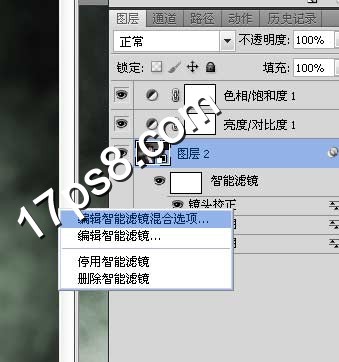
数值改为55%。
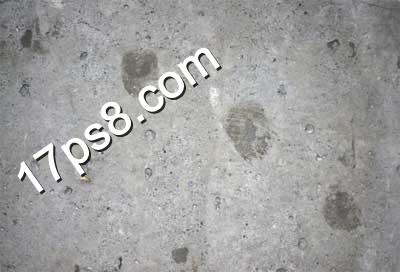
打开下图纹理。
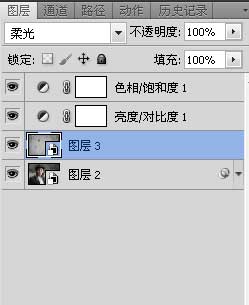
拖入文档中,图层模式柔光。
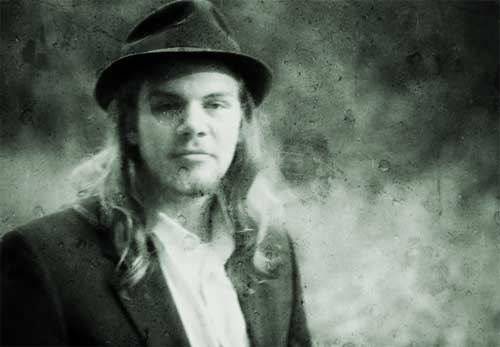
最终效果如下,本ps教程结束,有点类似复古效果。
标签(TAG) 效果教程
上一篇:一种快速加暗图片边缘的方法
下一篇:用ps做鸟瞰图的方法步骤
相关推荐

简易画猫头鹰的步骤 画猫头鹰的简

幼儿简笔画乌鸦的画法 教你如何画

如何简单的画一条鱼 5步画鱼简笔画
Photoshop鼠绘牡丹花

如何用PS把浑浊的风景照片调出通透清晰

PS商业修图师对人物头发进行精修教程

如何用PS打造出明亮而有神的眼睛效果

PS商业修图给人像增强光影质感的方法介绍



















