
ps制作暗黄人物效果教程
2022-12-25 23:58:02
来源/作者: /
己有:27人学习过
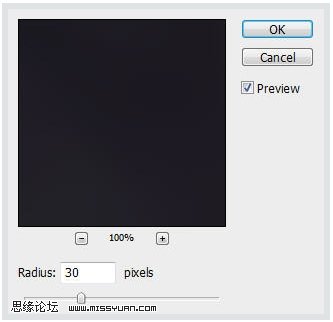
现在我们来为图片增加光源(我选的是右上方),这样我们会有一些动感光线效果。现在,再复制一个背景层,并将其拖到最高层,点击滤镜-杂色-中间值,设置参数如下图所示:
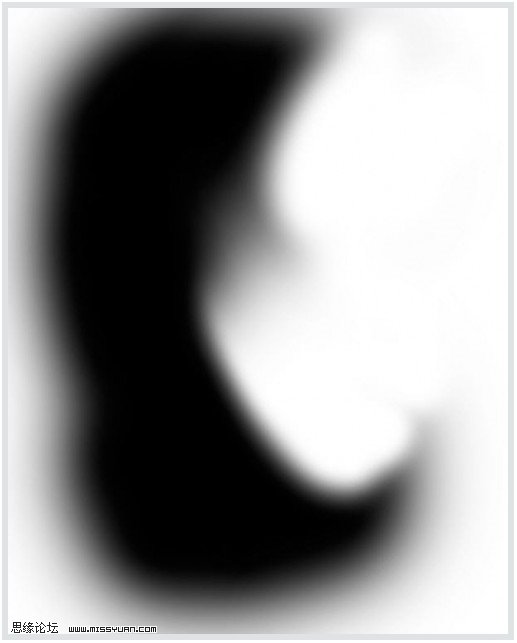
将此层命名为中间值层,添加矢量蒙板:图层-矢量蒙板-显示全部,选取一个大的柔角笔刷,涂抹掉如下图所示的阴影
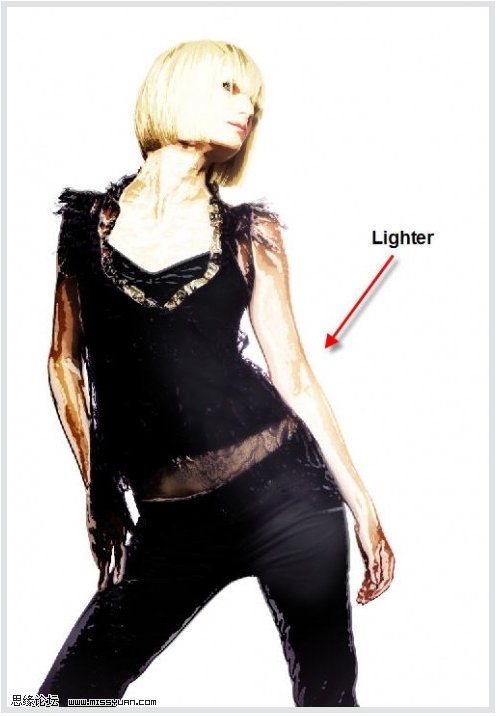
你将看到如下图所示的效果:
下一篇:用ps制作动感放射特效
相关推荐

工笔画,普通照片变古典工笔画效果教

Photoshop cs6调出唯美的蓝色效果
ps cs6制作涂鸦字效果教程

ps cc给黑夜加上星星效果教程

如何用PS把浑浊的风景照片调出通透清晰

PS商业修图师对人物头发进行精修教程

如何用PS打造出明亮而有神的眼睛效果

PS商业修图给人像增强光影质感的方法介绍



















