
PhotoShop打造人像脸部分解特效制作
2022-12-25 21:07:36
来源/作者: /
己有:15人学习过
11、在碎片层下方创建新图层,使用烟雾笔刷添加烟雾效果。
选择碎片层,使用黑色柔角笔刷描绘画布右侧,得到如下渐隐效果。
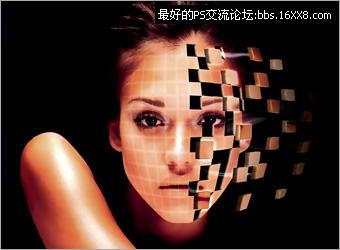
12、在人物层上方创建新图层,再次使用钢笔工具随意选出若干方块,
并用黑色填充。 将图层混合模式设为“柔光”。
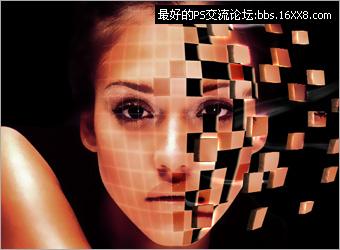
13、操作与步骤12相同,只是填充颜色换成白色。
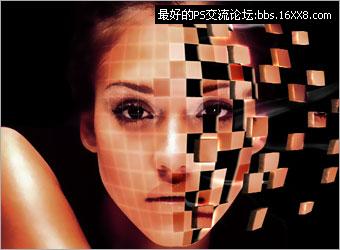
标签(TAG) 效果教程
相关推荐

ps合成灵异寂寞女孩实例

ps给漂亮MM衣服添加花纹的合成入门

Photoshop合成超现实的娃娃人

ps CS5抠图合成教材-调整边缘制作

如何用PS把浑浊的风景照片调出通透清晰

PS商业修图师对人物头发进行精修教程

如何用PS打造出明亮而有神的眼睛效果

PS商业修图给人像增强光影质感的方法介绍



















