
人像效果,用PS合成一个喷溅效果的战斗士照
2022-12-25 19:51:20
来源/作者: /
己有:30人学习过
(完成后大概是这样)
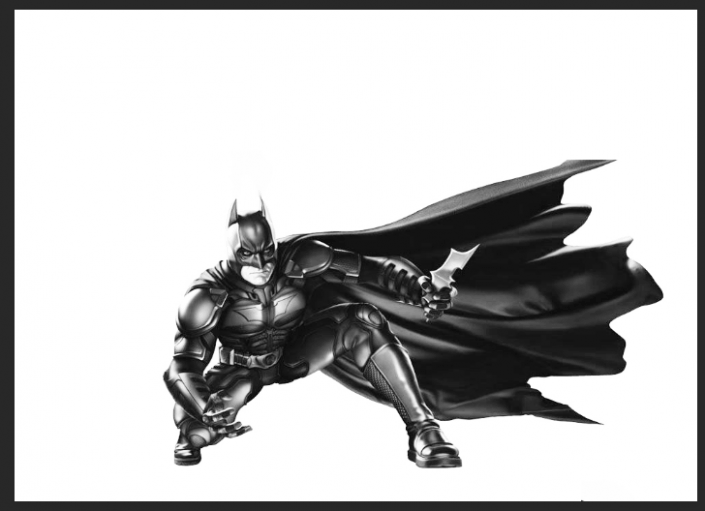
3、好的,接下来我们开始水墨喷溅素材的堆叠
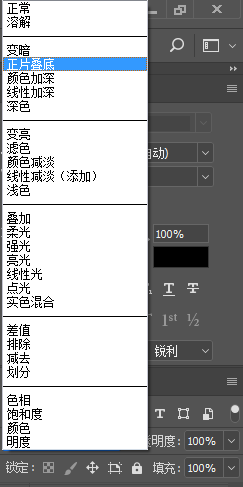
不要忘记每一张喷墨的素材调整好位置后要选择正片叠底
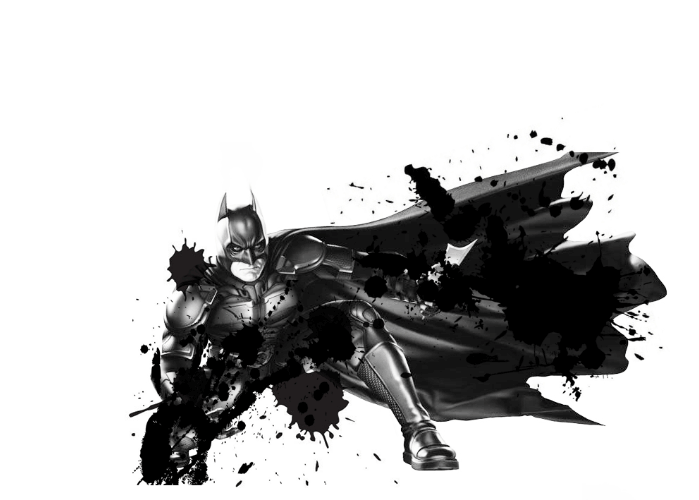
那么以上步骤完成后的效果应该是这样的
(喷墨素材的摆放因人而异)
当然了如果喜欢加上一些文字的话呢
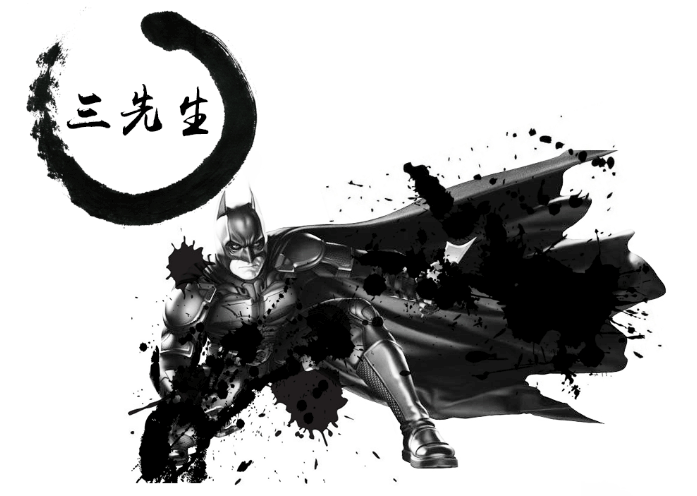
4、好了以上步骤完成后我们将素材图层全部选中
按CTRL+E将各素材图层合并
下一篇:海滩照片处理方法
相关推荐

PS照片处理教程:几步让模糊图片变

PS照片处理教程:利用对比色修复偏

PS照片处理教程:去除漂亮美眉身上

ps婚纱照片后期合成实例

如何用PS把浑浊的风景照片调出通透清晰

PS商业修图师对人物头发进行精修教程

如何用PS打造出明亮而有神的眼睛效果

PS商业修图给人像增强光影质感的方法介绍



















