
ps艺术画效果简单教程
2022-12-25 16:23:59
来源/作者: /
己有:25人学习过
9.将所有图层合并。如图9所示。
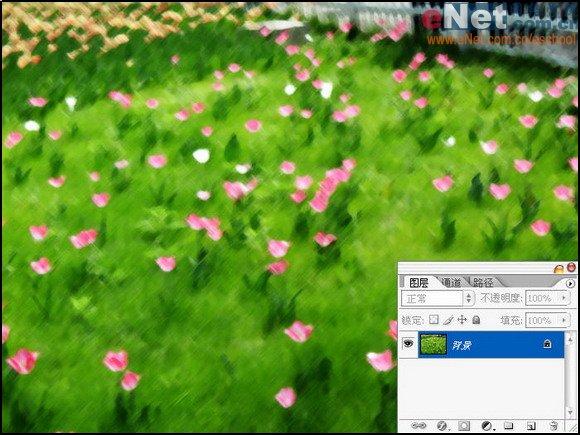
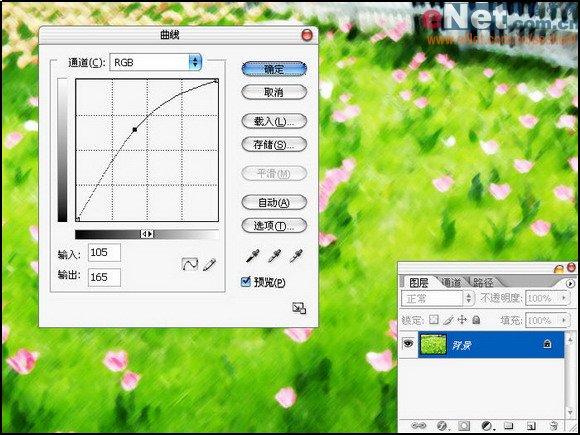
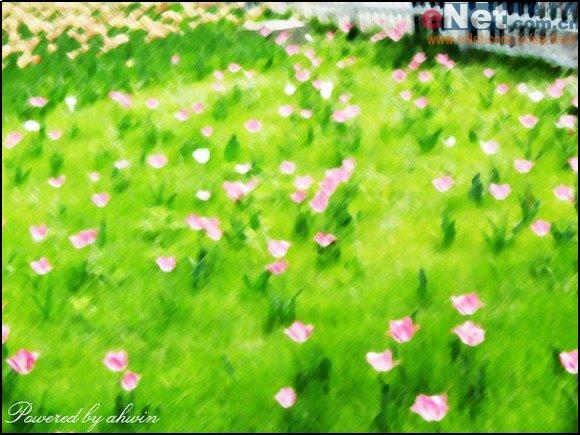
图9 将所有图层合并
10.按下Ctrl+M打开曲线调版,进行曲线调整。如图10所示。
图10 开曲线调版
11.OK,大功告成了,只有几步就可以将照片转为艺术绘画效果。如图11所示。
图11 最终的艺术绘画效果
上一篇:火烧过的残边
下一篇:ps把MM照片转手绘教程
相关推荐

Photoshop快速修复强光照射的非主
Photoshop通道修复偏蓝照片的方法
祁连山教你四种用photoshop优化模
调整照片过爆问题<比较容易控制,简单

如何用PS把浑浊的风景照片调出通透清晰

PS商业修图师对人物头发进行精修教程

如何用PS打造出明亮而有神的眼睛效果

PS商业修图给人像增强光影质感的方法介绍



















