
ps怆荒效果签名图片
2022-12-25 16:00:38
来源/作者: /
己有:11人学习过
先看原图和效果图:
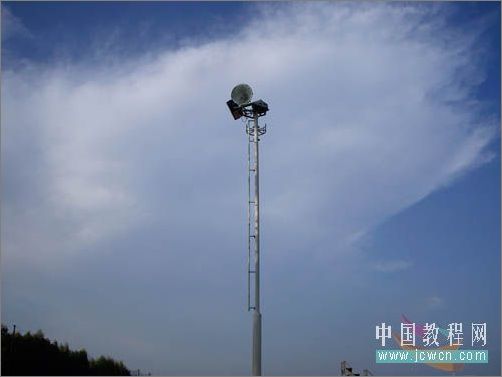
原图
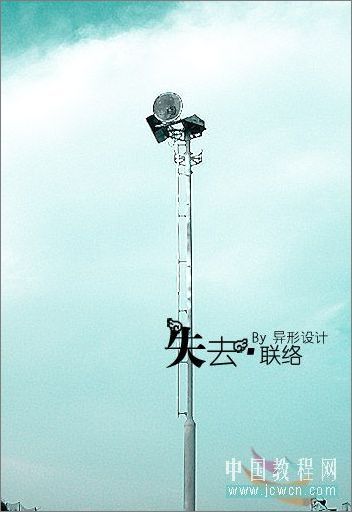
效果图
1. 打开原件后,(图象 - 调整 - 色阶) 参数,看图象需要而定!
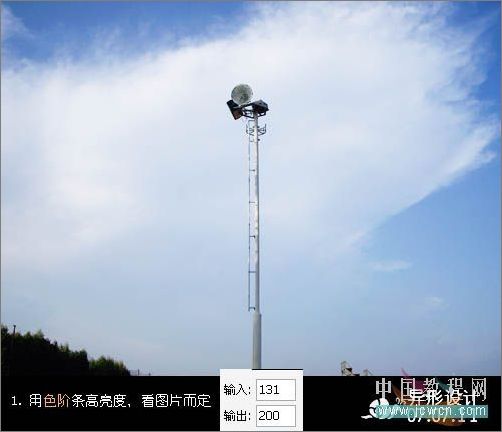
图1
2.新建图层(图层 - 新建 - 图层)
3.双击前景色,设置为 #11D7D0,按快捷键Atl+Delete填充,效果如图!

图2
4.把 图层模式 改为 色相,如图!
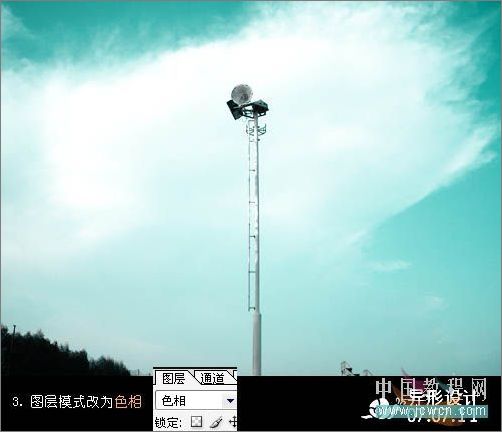
图3
标签(TAG) 风景签
上一篇:PS浅蓝色浪漫情侣签名图
相关推荐

Photoshop快速修复强光照射的非主
Photoshop通道修复偏蓝照片的方法

祁连山教你四种用photoshop优化模

卒仔:用photoshop還原真實顔色...

如何用PS把浑浊的风景照片调出通透清晰

PS商业修图师对人物头发进行精修教程

如何用PS打造出明亮而有神的眼睛效果

PS商业修图给人像增强光影质感的方法介绍



















