
Photoshop照片教程:发黄照片的美化处理
2022-12-25 12:59:31
来源/作者: /
己有:21人学习过
第三步:曲线调整.针对图中出现的偏红和偏暗的情况来提亮绿通道和蓝色通道
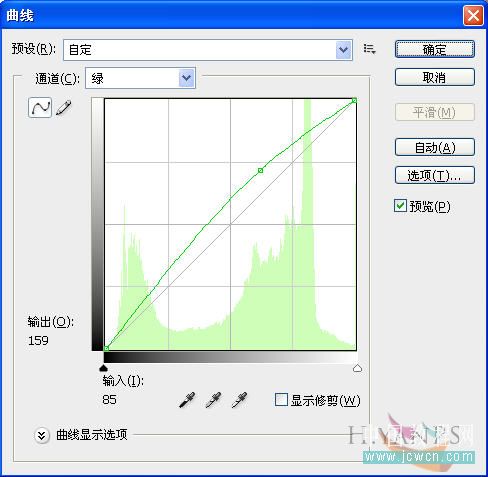

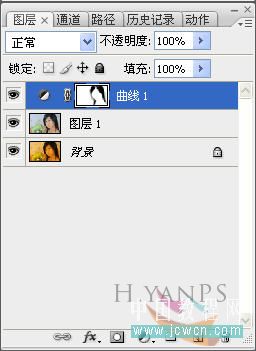
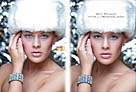
这时候头发觉得不真实了.在蒙板上用黑色画笔擦出来.
完成!
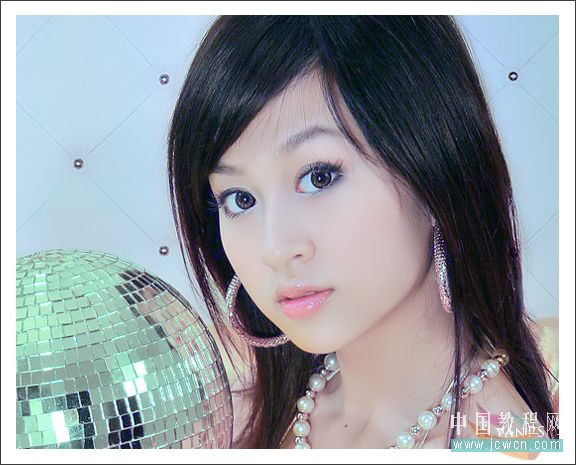
用这种方法调出来的图来一定比色相饱和度调出来的图细腻很多.细节也丢失很少。 本文由中国教程网 鸿雁南飞 原创,转载请保留此信息!
下一篇:cs6人像妆容后期处理教程
相关推荐
PS用通道及计算磨皮及美白教程
超强的商业人像图片修片教程

photoshop如何做金属质感皮肤效果

Photoshop磨皮教程:体现皮肤的质感

如何用PS把浑浊的风景照片调出通透清晰

PS商业修图师对人物头发进行精修教程

如何用PS打造出明亮而有神的眼睛效果

PS商业修图给人像增强光影质感的方法介绍



















