
PS商业后期高级人像修饰详细教程
2022-12-25 12:11:13
来源/作者: /
己有:20人学习过
12--使用计算命令找出图像的高光部分
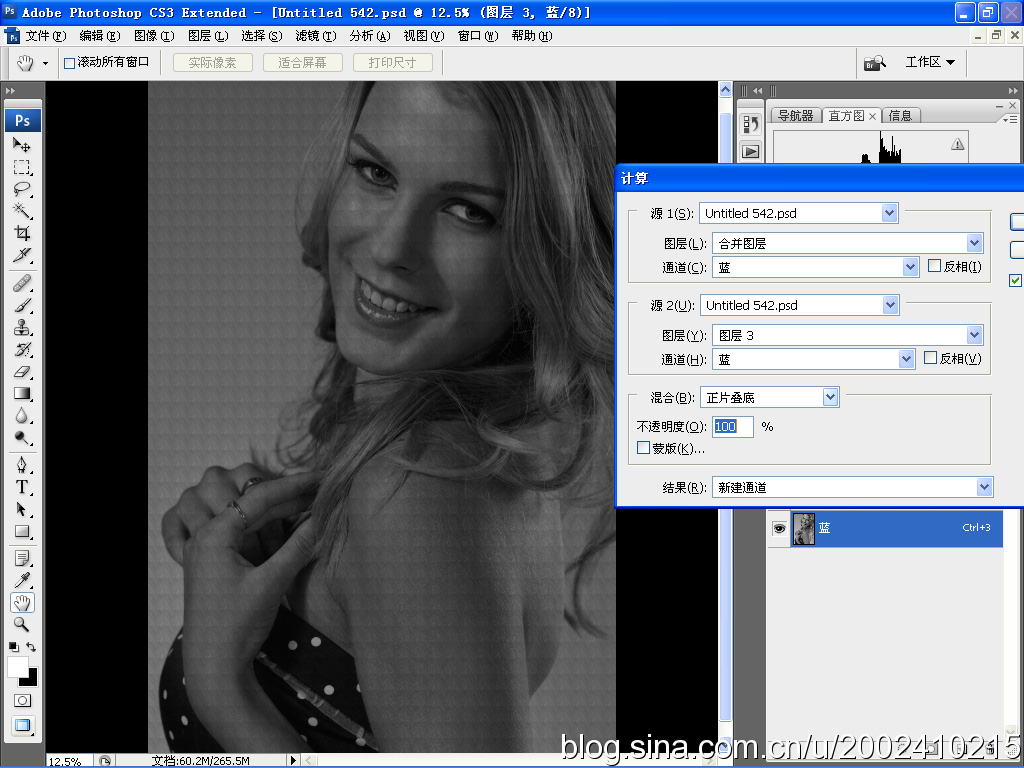
13--再次计算使高光暴露的更明显些--将结果直接生成选区
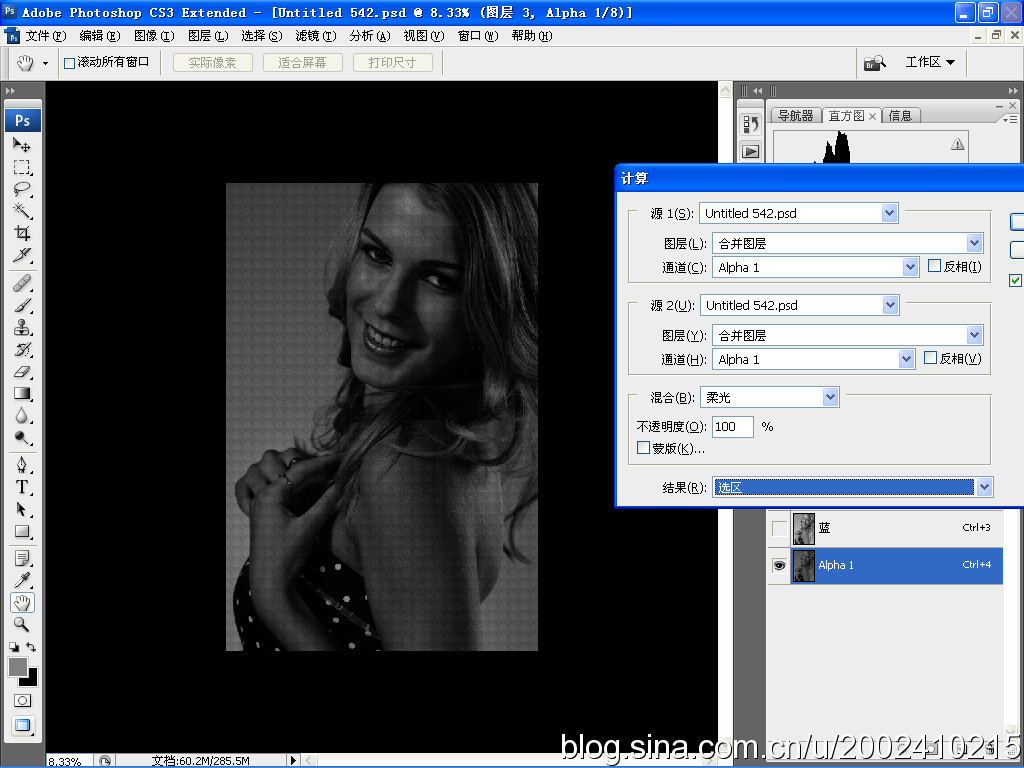
14--高光选区出现后,打开图案层前面的眼睛并点击图层面板下面的蒙板按钮,使图案层只留下高光部分,达到修复高光的效果
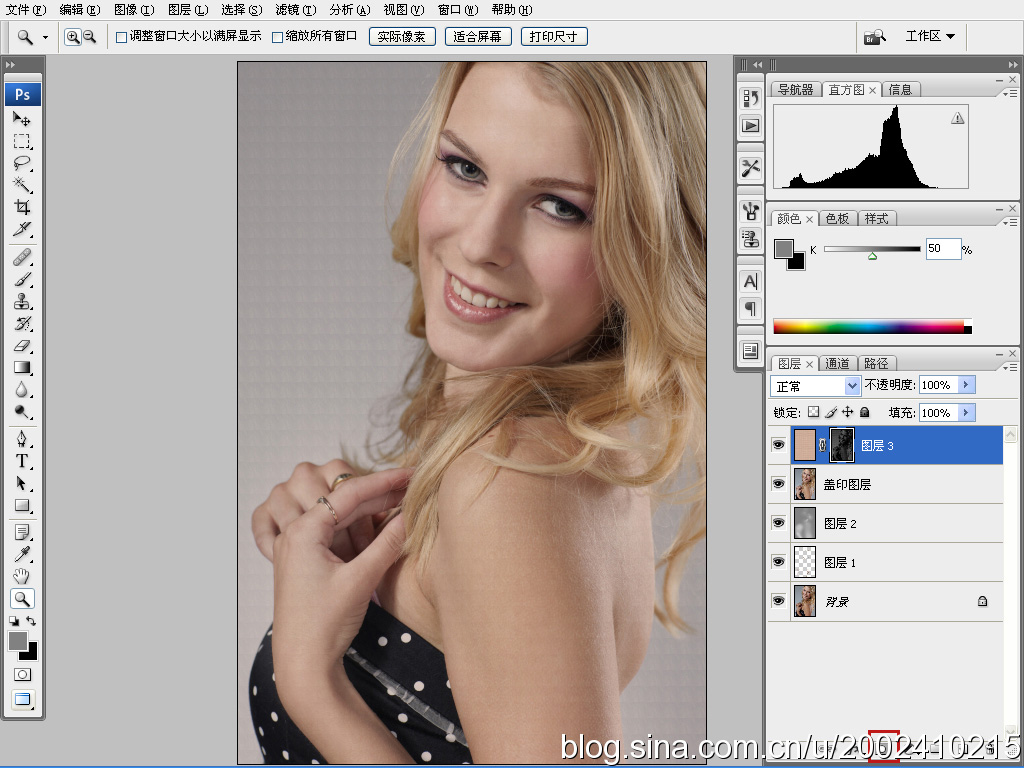
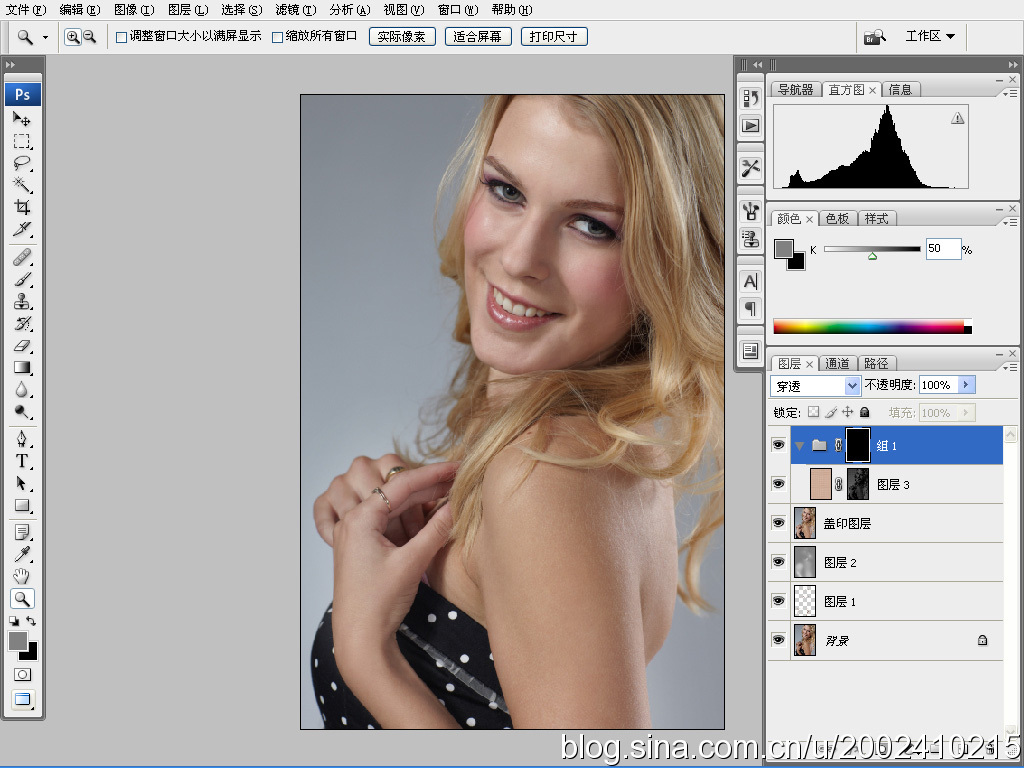
15-为了时图案层只覆盖在人物高光位置上我们需要建立图层组,将图案填充层归入组中,并对组文件夹建立蒙板,用画笔工具擦掉多余的图案
相关推荐

ps用D&B双曲线对人像精修后期教程

ps人像精修步骤说明教程

PS人像精修流程介绍

PS珠宝人像精修教程

如何用PS把浑浊的风景照片调出通透清晰

PS商业修图师对人物头发进行精修教程

如何用PS打造出明亮而有神的眼睛效果

PS商业修图给人像增强光影质感的方法介绍



















