
PS黝黑质感皮肤教程
2022-12-25 12:05:27
来源/作者: /
己有:57人学习过
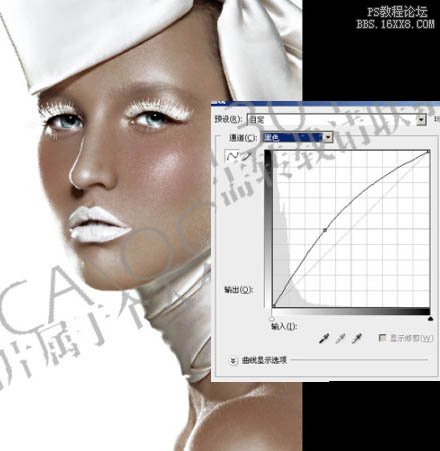
十一、创建曲线调整图层,对黑色进行调整,参数设置如下图。
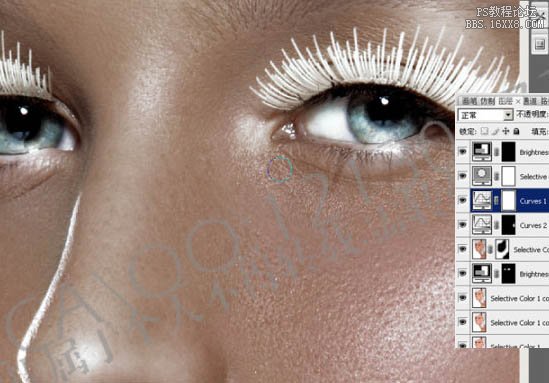
十二、合并除背景以外的图层,选择图章工具擦掉眼睛及脸部的杂纹。
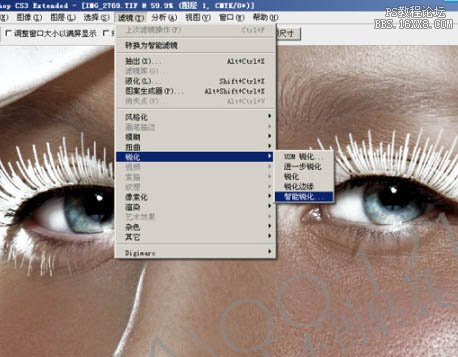
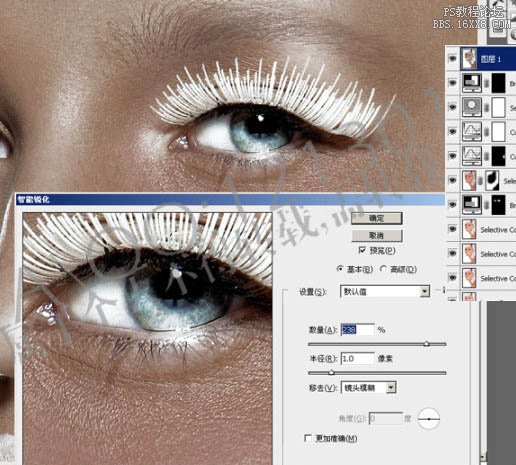
十三、执行:滤镜 > 锐化 > 智能锐化,参数设置如下图。
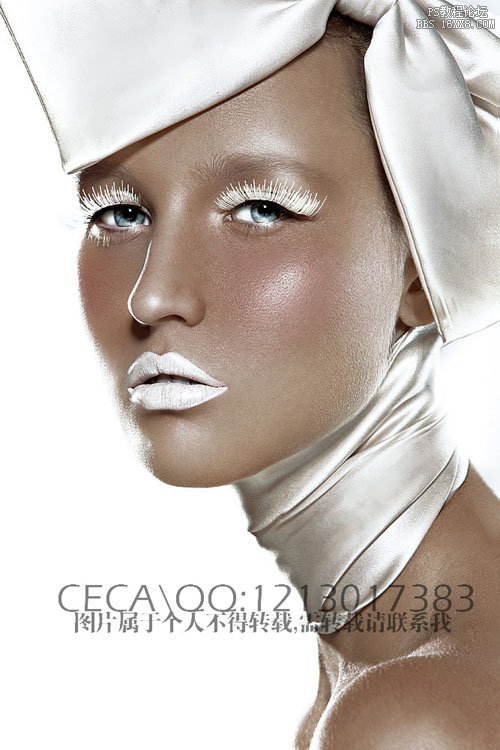
十四、合并所有图层,选择菜单:图像 > 模式 > RGB颜色,确定后用加深,减淡工具调整一下脸部的明暗,完成最终效果。
下一篇:Photoshop人像润色教程
相关推荐

ps让痘痘去无踪外加白里透红肤色教

PSCS3教程:皮肤柔化除斑磨皮方法

ps简单磨皮方法教程

PS给人物模特磨皮并营造柔光画面特

如何用PS把浑浊的风景照片调出通透清晰

PS商业修图师对人物头发进行精修教程

如何用PS打造出明亮而有神的眼睛效果

PS商业修图给人像增强光影质感的方法介绍



















