
ps喷泉动画效果图
2022-12-25 11:44:03
来源/作者: /
己有:93人学习过
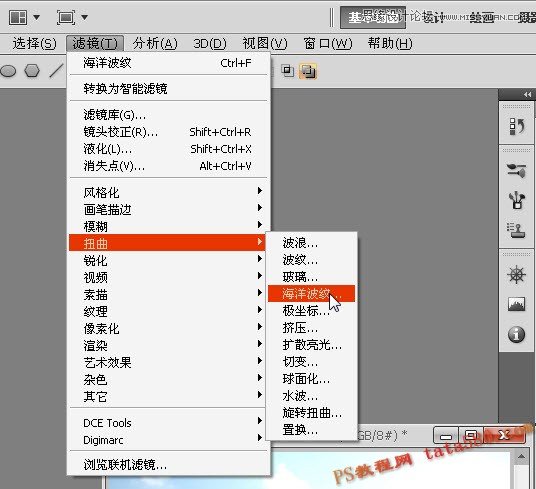
8、接下来就对每一图层进行水波操作,先单击选中“图层0 副本5”,选择菜单“滤镜->扭曲->海洋波纹”,如下图所示:
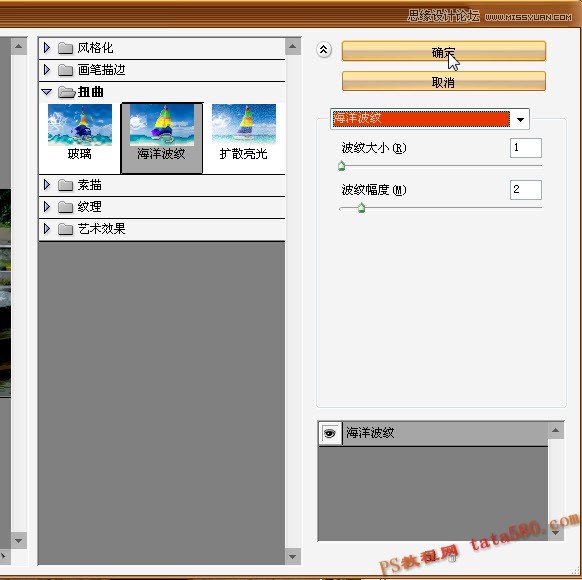
9、在弹出的“海洋波纹”窗口中,设置波纹幅度为2,波纹大小为1,如下图所示:
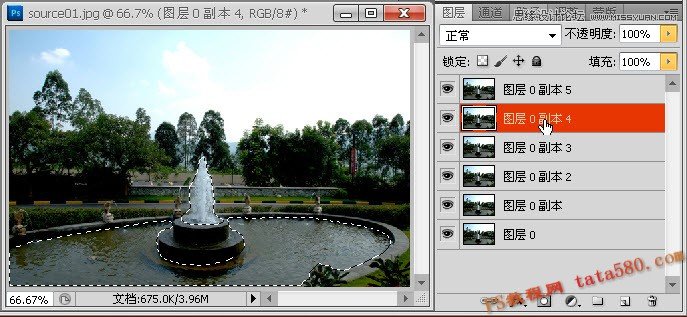
10、接下来单击选中“图层0 副本4”,如下图所示:
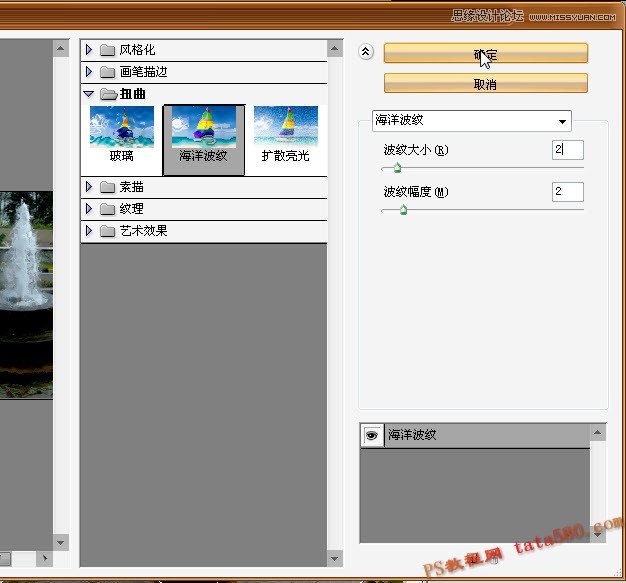
11、同样
标签(TAG) 动画教程 水动画 tataplay尖尖 Photoshop 动画
上一篇:可爱边框,教你做各种漂亮图片边框
相关推荐

ps制作小河流浪波浪字动画教程

ps制作炫彩效果的流动动画教程

ps制作流动的瀑布河水GIF动画教程

PS制作长条动态签名档动画教程

photoshop教你利用滤镜打造小清新镜头光晕

用抽出滤镜对毛发抠图的PS教程

用PS抽出滤镜对毛毛虫图片抠图换背景

用抽出滤镜抠图的几种方法



















