
用ps画笔制作时尚边框
2022-12-25 11:06:41
来源/作者: /
己有:8人学习过
本教程里,我们将组合使用一些photoshop工具来打造下图所示的时尚边框。

首先新建图层填充白色,B键画笔,点右上方小三角,载入粗画笔,
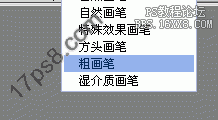
找到如下图所示笔刷。
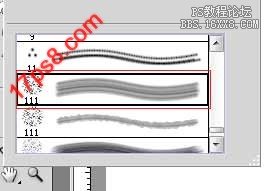
用画笔在蒙版上涂抹,得到下图效果。

然后选择下图所示的笔刷
标签(TAG) 教程内容 用ps画笔制作时尚边框 来源:一起ps 作者:
上一篇:怎样用ps画虚线(续集)
下一篇:PS抽丝效果教程
相关推荐

水墨边框,教你制作复古风格的水墨照

photoshop教你利用滤镜打造小清新镜头光晕

用抽出滤镜对毛发抠图的PS教程

用PS抽出滤镜对毛毛虫图片抠图换背景

用抽出滤镜抠图的几种方法



















