
Photoshop滤镜制造奇幻光影
2022-12-25 11:57:52
来源/作者: /
己有:16人学习过
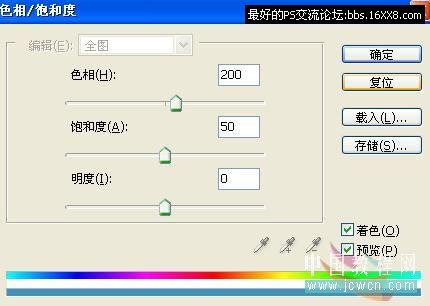
五、按Ctrl+U调出色相/饱和度,设置如图,别忘了勾选着色(这个数值可以随意设置,数值不同,颜色也会不一样)
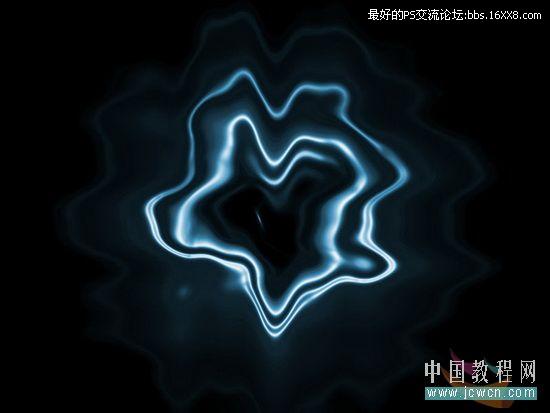
效果如图:
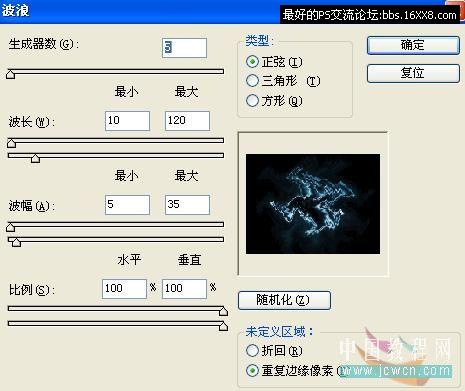
十、按Ctrl+J复制一层,得到图层1,执行滤镜——扭曲——波浪,点击随机化按钮
设置图层混合模式为滤色
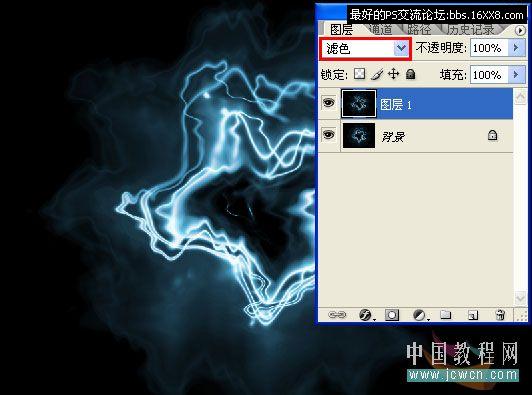
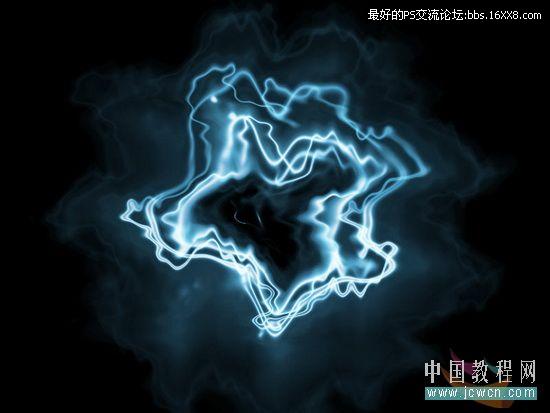
效果如图:
标签(TAG) 滤镜做图
上一篇:PS简单为照片添加漂亮的边框效果
相关推荐

PSCS3教程:皮肤柔化除斑磨皮方法

PhotoShop为人物磨皮的简单方法总

ps简单磨皮方法教程

PS给人物模特磨皮并营造柔光画面特

photoshop教你利用滤镜打造小清新镜头光晕

用抽出滤镜对毛发抠图的PS教程

用PS抽出滤镜对毛毛虫图片抠图换背景

用抽出滤镜抠图的几种方法



















