
动图教程,在PS中制作动态的水流照片
2022-12-25 10:01:28
来源/作者: /
己有:141人学习过
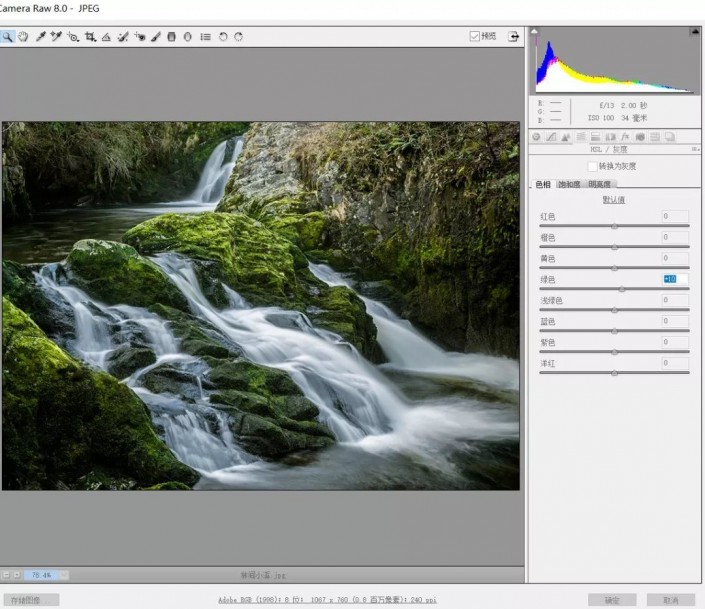
4.调整【饱和度】参数,具体参数效果如图示。
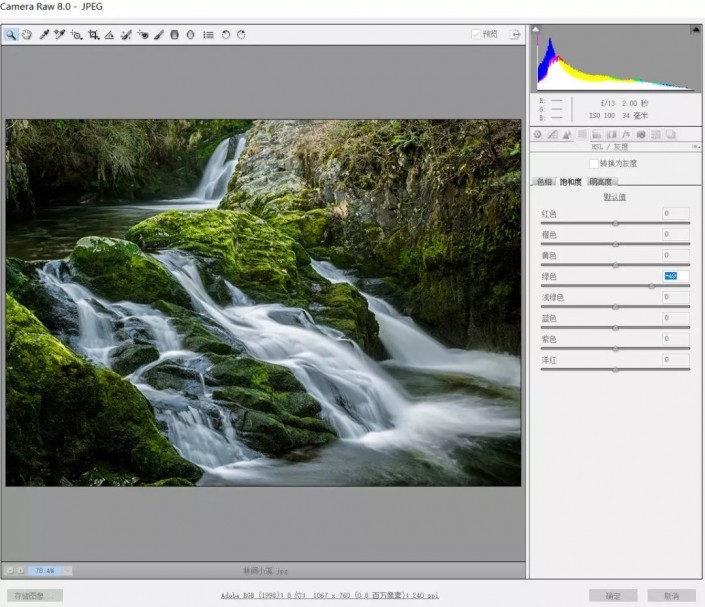
5.调整【明亮度】参数,具体参数效果如图示。
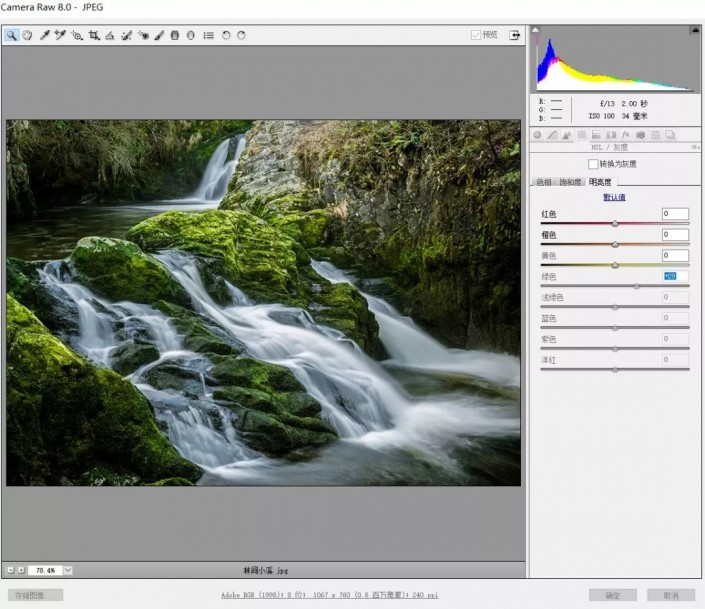
6.点击【分离色调】面板,调整参数,具体参数效果如图示。
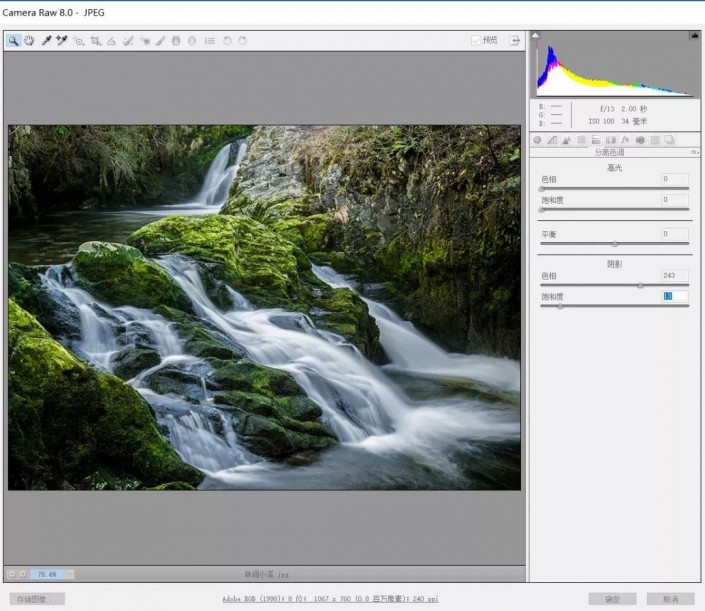
7.完成后,进入图像,新建图层,使用【画笔工具】,颜色为红色,绘制出水流的流向图,具体如图示。
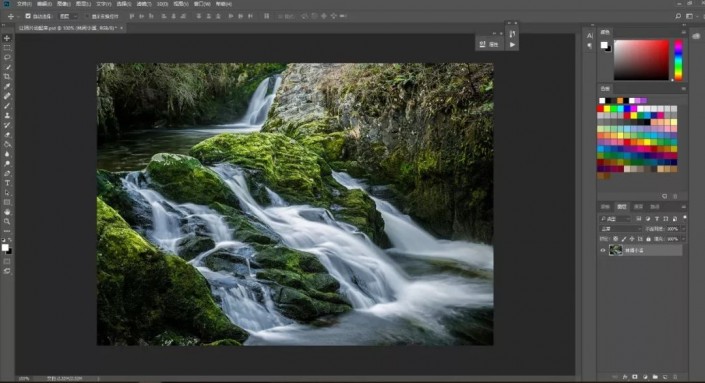
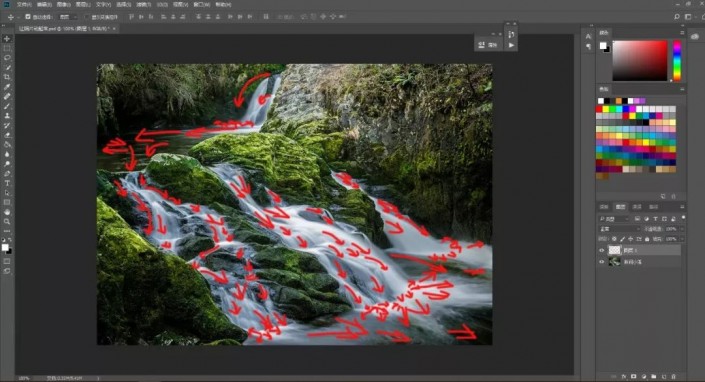
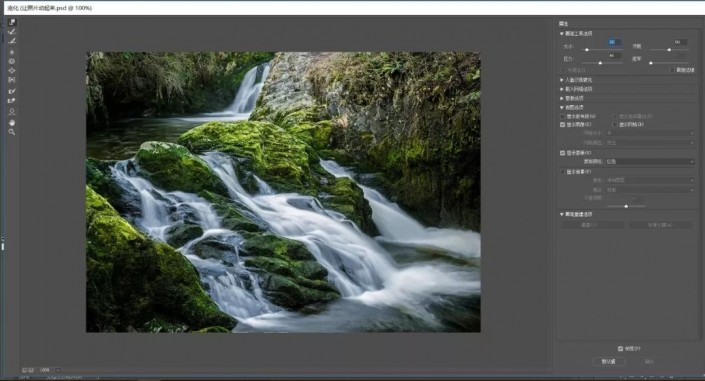
8.复制图层,按快捷键http:///photoshop/jiaocheng/110097.html【ctrl+shift+x】液化,使用向前工具,调整根据水流大小,调整画笔大小,具体如图示。
上一篇:PS用滤镜做马赛克背景图片
下一篇:动图入门,制作简单的跳动小球。
相关推荐
![[IR动图教程] Photoshop打造星光闪](https://img.lvups.com/d/file/titlepic/2022/12/25/gh2zmlu1e2z.gif)
[IR动图教程] Photoshop打造星光闪
![[IR动图教程] 闪字制作教程](https://img.lvups.com/d/file/titlepic/2022/12/25/fd11osh0q50.jpg)
[IR动图教程] 闪字制作教程
![[IR动图教程] 适合新手的闪字动画](https:http://design.yesky.com/imagelist/2007/113/jpmne6b266y1.gif)
[IR动图教程] 适合新手的闪字动画
![[IR动图教程] 字效闪光小GIF制作教](https://img.lvups.com/d/file/titlepic/2022/12/25/coek5zo1chr.jpg)
[IR动图教程] 字效闪光小GIF制作教

photoshop教你利用滤镜打造小清新镜头光晕

用抽出滤镜对毛发抠图的PS教程

用PS抽出滤镜对毛毛虫图片抠图换背景

用抽出滤镜抠图的几种方法



















