
ps制作流光字的详细入门教程
2022-12-25 10:52:19
来源/作者: /
己有:24人学习过

① 点击文件 — 新建( 宽度200PX高度100PX分辨率72)
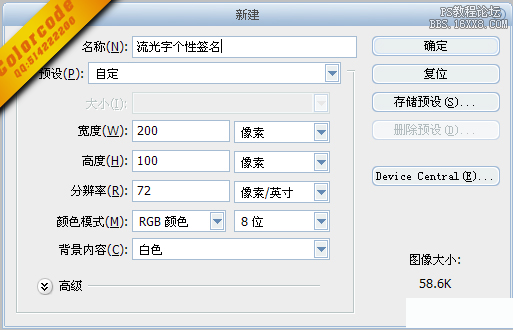
② 选择工具栏上的 文字工具设置如下图

③ 在文字图层上打上自己需要的文字

④ 点击图层面板下面的(创建新图层)按钮,新建一个图层,命名为:流光

⑤ 选择工具栏上的 画笔工具,(画笔大小116颜色选择自己喜欢的颜色 硬度0%)

相关推荐

ps制作柔彩流光字GIF动画效果

流光字,PS彩虹横刷渲染字

闪字教程,用时间轴制作漂亮的紫色炫

photoshop教你利用滤镜打造小清新镜头光晕

用抽出滤镜对毛发抠图的PS教程

用PS抽出滤镜对毛毛虫图片抠图换背景

用抽出滤镜抠图的几种方法



















