
用ps合成雨夜帅哥
2022-12-26 02:51:44
来源/作者: /
己有:21人学习过
下图为正常模式显示。
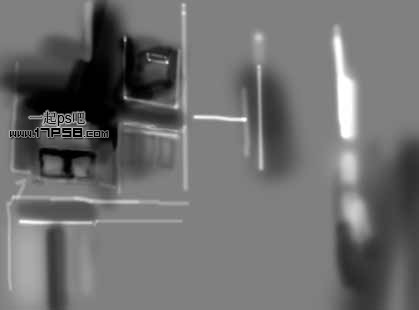
同样方法处理帅哥的明暗,效果如下。
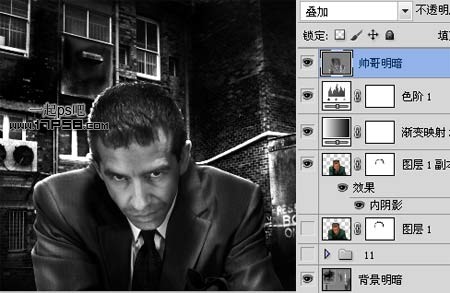
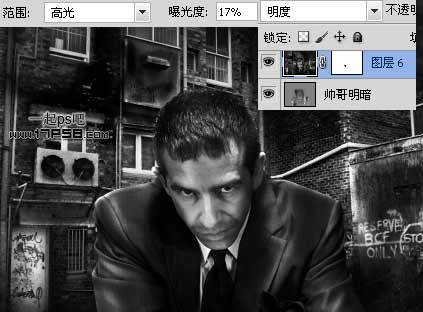
盖印层,图层模式明度,用小口径加深减淡工具分别涂抹高光和暗部区域,这会进一步加强图像的对比。
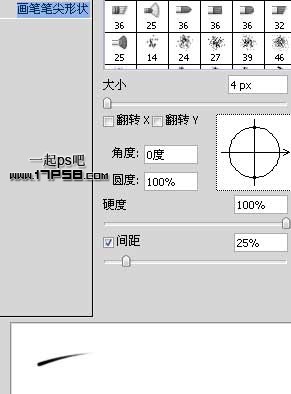
下面我们制作雨滴,新建文档500x500像素,背景白色,设置画笔。
标签(TAG) 照片合成
上一篇:用ps合成黎明玫瑰美女
下一篇:ps合并两张图
相关推荐

ps设计香蕉主题桌面壁纸
ps放射线背景

PS渐变纹理背景

ps设计几何组合背景

合成行驶在梦幻森林中火车照片的PS教程

合成恐怖灵异双重曝光头像照片的PS教程

PS合成明亮夜色下的天使白狼场景图片

战争海报,PS合成战争电影主题海报图片设计教程



















