
合成《魔幻之夜》场景的教程
2022-12-26 00:20:56
来源/作者: /
己有:19人学习过
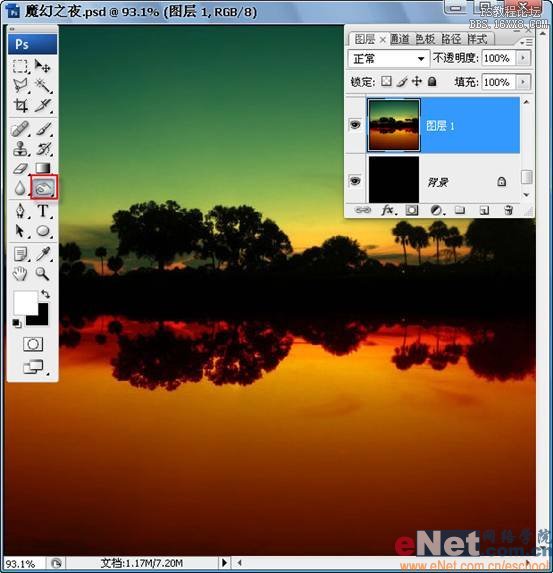
第五步:按【Ctrl+E】键合并【图层1】和【图层1副本】得到新的图层,名称仍为【图层1】。在工具箱中选择【加深工具】,在图像拼合处进行涂抹,效果图下图所示。
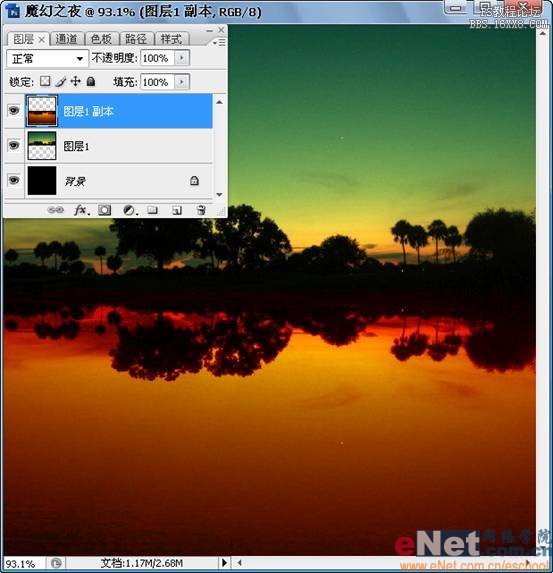
第六步:执行【图像—调整—亮度/对比度】命令,亮度保持默认不变,对比度调为【+15】,效果如下图所示。
相关推荐
PS实用教程:ps修复偏色风景照片
精细调整还你山清水秀——桔子教程

photoshop修复教程:还原泛黄色照片
photoshop修复教程:Lab模式还原雪

合成行驶在梦幻森林中火车照片的PS教程

合成恐怖灵异双重曝光头像照片的PS教程

PS合成明亮夜色下的天使白狼场景图片

战争海报,PS合成战争电影主题海报图片设计教程



















