
ps素材合成古典园林场景教程
2022-12-26 00:15:52
来源/作者: /
己有:25人学习过
上一次教程我们学习了拱门部分的处理: http:///photoshop/jiaocheng/2014/134391.html,这次就根据拱门发挥,加入了很多江南特色的素材:古亭、竹子、桃花、水塘,盆景等来丰富画面。素材用的有点多,需要根据光源位置去渲染素材的明暗部及颜色。
最终效果

1、我们先来制作拱门部分,需要完成的效果如图1。先打开背景图片。


<图1>
2、打开古拱门图片,拖进来,调整好位置。用钢笔工具把主体部分抠出来,按Ctrl+ J 复制到新的图层,原图层隐藏,如图3。


<图2>
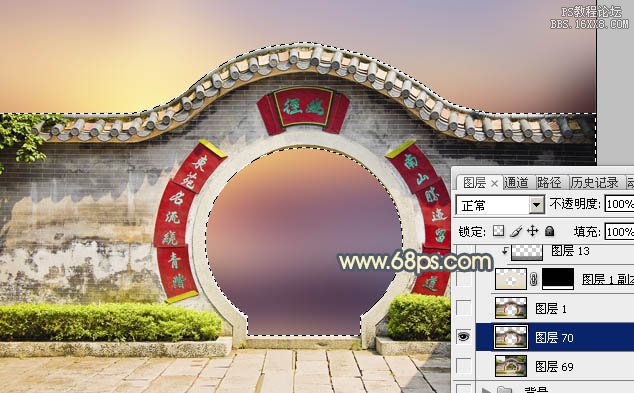
<图3>
3、新建一个60* 34像素,分辨率为72的画布,用矩形选框工具拉出一个大的矩形选区填充深灰色,然后加上一些边线,如图4,5。确定后选择菜单:编辑> 定义图案,命名为“砖块”。

<图4>

<图5>
4、用矩形选框工具截取墙壁部分,按Ctrl+ J 复制到新的图层。

<图6>
5、新建一个图层,按Ctrl+ Alt + G 创建剪切蒙版,然后按住Ctrl键 + 鼠标左键点击新建图层按钮,在当前图层下面新建一个图层。选择菜单:编辑> 填充,选择图案,并选择刚才定义的图案,确定后效果如下图。
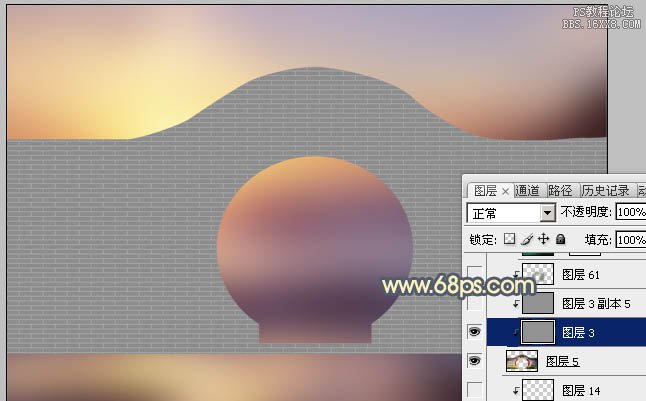
<图7>
上一篇:场景合成,合成大猫小老虎奇幻场景
下一篇:关于多个自己出现在一张图内的教程
相关推荐

PS照片合成火焰天使图片

ps照片合成三个炮筒的坦克车

ps照片合成山谷中小村场景

ps照片合成岸边女孩

合成行驶在梦幻森林中火车照片的PS教程

合成恐怖灵异双重曝光头像照片的PS教程

PS合成明亮夜色下的天使白狼场景图片

战争海报,PS合成战争电影主题海报图片设计教程



















