
ps给彩妆人像调出柔美的淡黄色调艺术
2022-12-26 00:22:13
来源/作者: /
己有:35人学习过
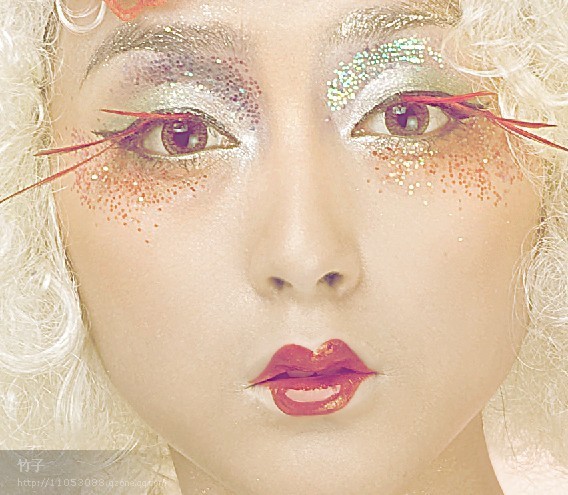
然后盖印图层选择眼睛的区域利用色相饱和度与色彩平衡使色彩浓烈一些
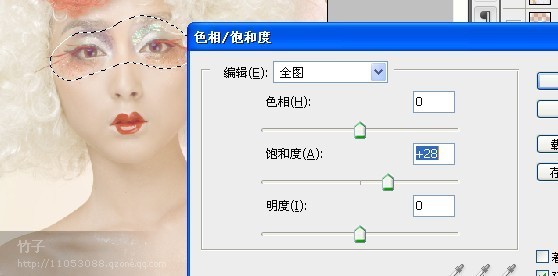
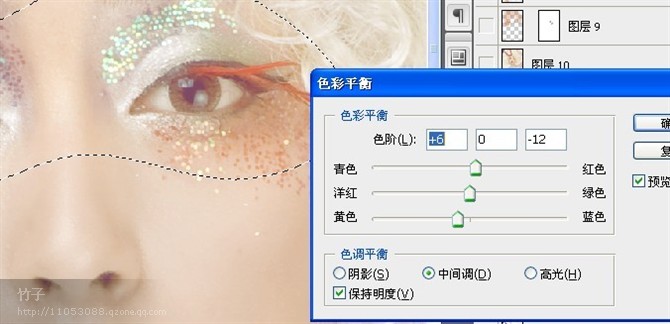
然后利用曲线中的蓝通道把整体基调调出来
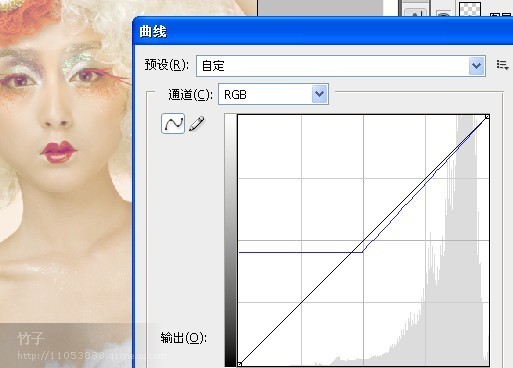
然后盖印图层复制一层执行滤镜高反差保留模式线性光
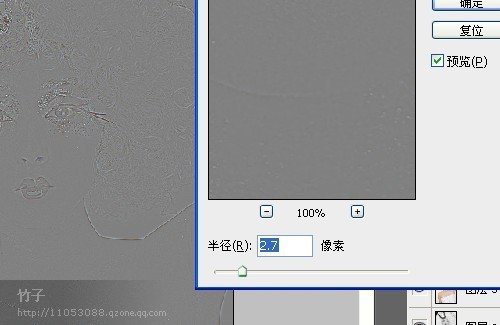
此时可以观察到由于原片质感本来就充足`就这一步连质感也弄出来了
然后擦去边缘过度的地方`并且把片子稍微修饰
上一篇:ps调出照片甜美色调教程
下一篇:ps简单两步调出外景图片的冷色调
相关推荐

ps绘画出糖果色彩妆教程

Photoshop制作竹子的简单操作

打造岩石上的竹子效果图

ps质感中性色调人物调色教程

ps调出高级复古欧美色调教程

PS夜景美化:调出唯美蓝色夜景灯光照片效果

调出绚丽蓝天白云山水风景图片的PS教程

调出金色晨曦森林儿童背影照片的PS教程



















