
ps调出MM外景淡紫灰色特效调色教程
2022-12-26 00:38:26
来源/作者: /
己有:30人学习过
7、Ctrl+Alt+Shift+~选出高光区域,反选,创建色彩平衡调整层,如下:
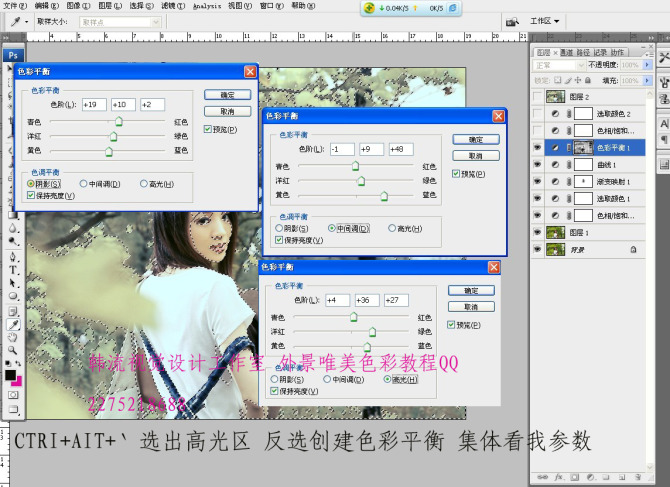
8、再建色相饱和度调整层,选红色,色相+5,饱和度+12,明度-1。

9、创建可选颜色层,调整黄色和绿色,参数如下:

10、最后盖印图层,锐化图像,完成最后效果。

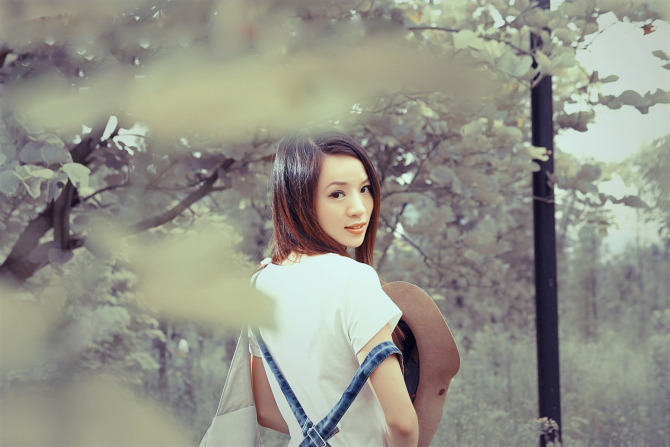
最终效果图!
上一篇:ps打造怀旧的淡褐色外景人物图片
下一篇:ps调出好莱坞大片色调教程
相关推荐

ps质感中性色调人物调色教程

ps淡蓝色人物调色教程

PS成签教程:你是我唯一的爱-----人

人物调色--秋天不回来

ps调出高级复古欧美色调教程

PS夜景美化:调出唯美蓝色夜景灯光照片效果

调出绚丽蓝天白云山水风景图片的PS教程

调出金色晨曦森林儿童背影照片的PS教程



















