
ps打造柔美的青红色写真人物图片
2022-12-25 23:23:19
来源/作者: /
己有:13人学习过
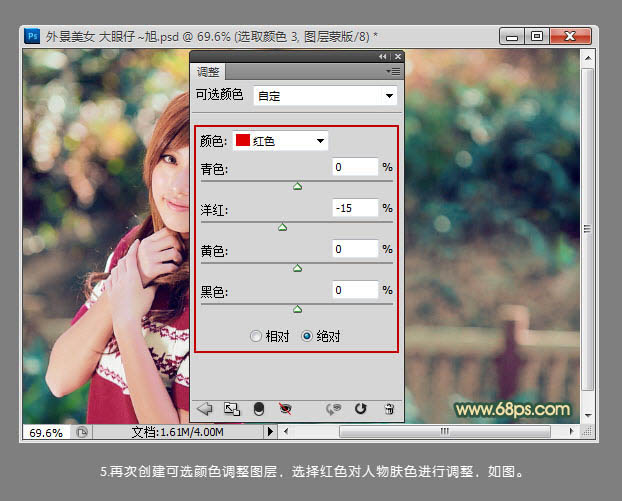
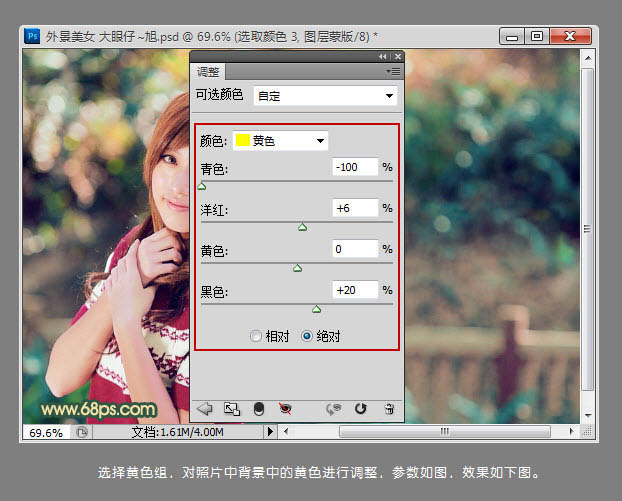
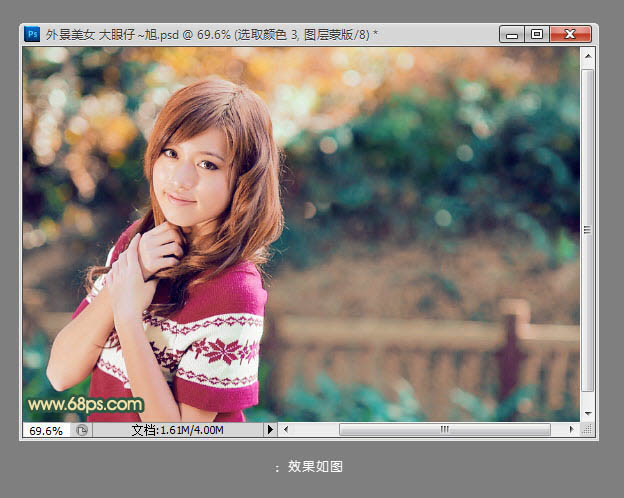
5、再次创建可选颜色调整图层,对红,黄进行调整,参数及效果如下图。
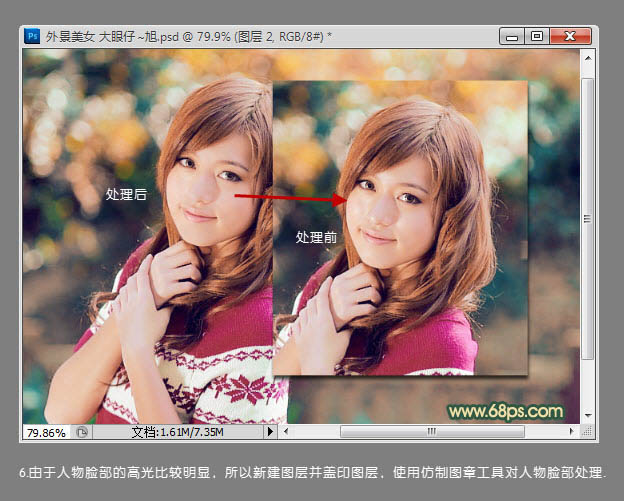
6、由于人物脸部的高光比较明显,所以新建图层并盖印图层,使用仿制图章工具对人物脸部处理。
7、创建色相/饱和度调整图层,加强色彩浓度,使用黑色柔角画笔擦出人物脸部,如下图。
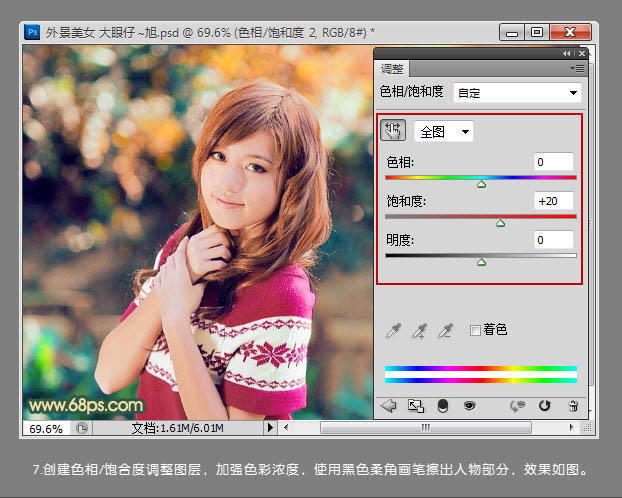
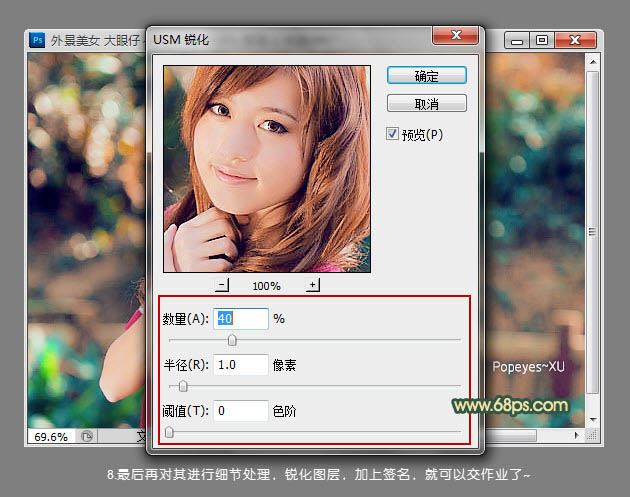
8、再对其进行细节处理,锐化图层。
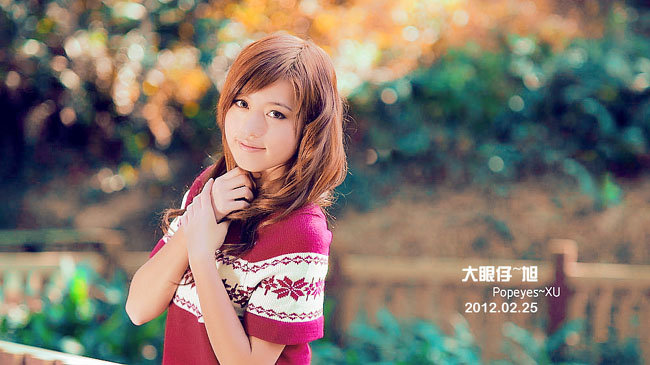
最后加上签名文字,完成最终效果。
相关推荐

ps质感中性色调人物调色教程

ps淡蓝色人物调色教程

Phototshop教程:影楼常用的婚纱艺

PS成签教程:你是我唯一的爱-----人

ps调出高级复古欧美色调教程

PS夜景美化:调出唯美蓝色夜景灯光照片效果

调出绚丽蓝天白云山水风景图片的PS教程

调出金色晨曦森林儿童背影照片的PS教程



















