
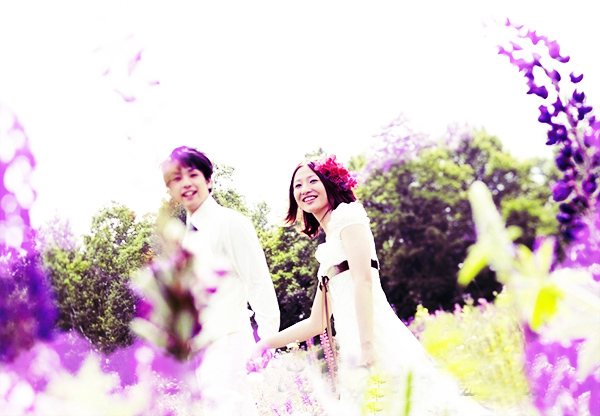
ps CS6调出外景婚片梦幻亮丽紫色调效果
2022-12-25 23:00:03
来源/作者: /
己有:8人学习过
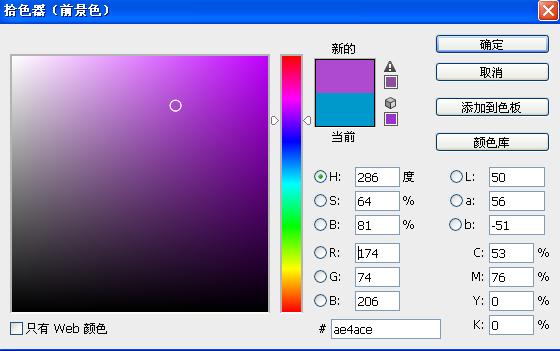
3、新建空白图层,前景颜色设置如下图。填充到图层。图层样式设置为“滤色“添加蒙版,用黑色画笔涂上。如下图
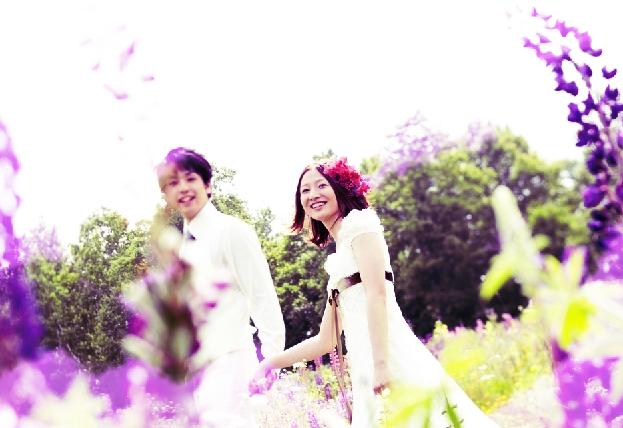
效果:
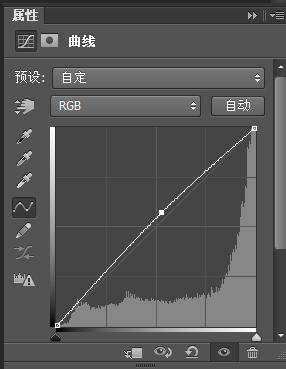
4、创建曲线图层,对RGB进行调整。参数设置如下图
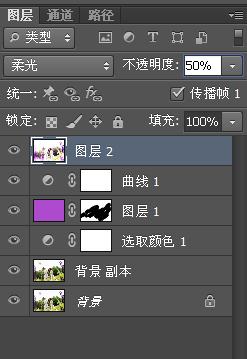
5、盖印图层,图层样式设置为”柔光“不透明度为50%
6、最终效果如下图!
上一篇:ps春季人物外景照片的橙绿柔美色
下一篇:ps韩系非主流紫蓝色
相关推荐

撕纸效果,在PS中绘制人像撕纸效果

ps笔刷滤镜工具安装教程

ps cs6快捷键大全
滤镜安装教程

ps调出高级复古欧美色调教程

PS夜景美化:调出唯美蓝色夜景灯光照片效果

调出绚丽蓝天白云山水风景图片的PS教程

调出金色晨曦森林儿童背影照片的PS教程



















