
ps处理外景婚纱照片柔和的灰调黄蓝色
2022-12-25 23:42:10
来源/作者: /
己有:44人学习过
12、调出肤色部分的选区,微调一下人物肤色,大致效果如下图。
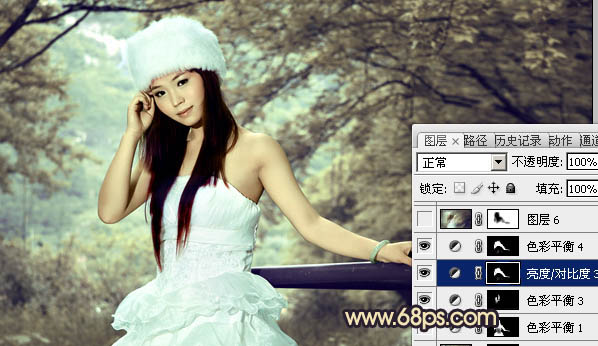
13、新建一个图层,盖印图层。执行:滤镜 > 模糊 > 动感模糊,角度设置为45度,距离设置为150,确定后把图层混合模式改为“柔光”,不透明度改为:50%,加上图层蒙版,用黑色画笔把人物部分擦出来,效果如下图。
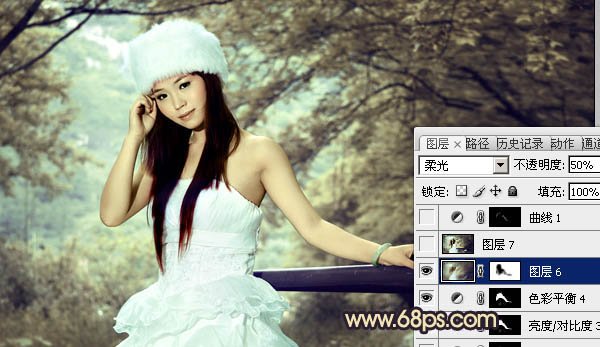
14、新建一个图层,盖印图层。用减淡工具加强人物肤色的高光,效果如下图。
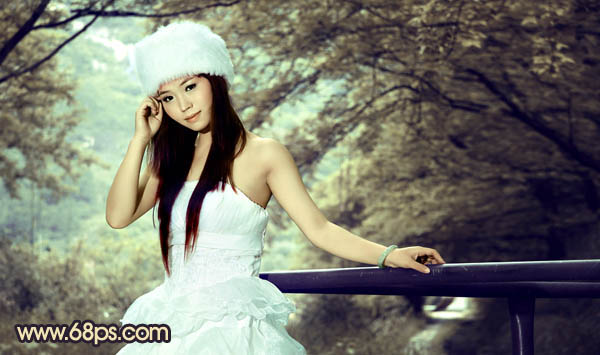
13、新建一个图层,盖印图层。执行:滤镜 > 模糊 > 动感模糊,角度设置为45度,距离设置为150,确定后把图层混合模式改为“柔光”,不透明度改为:50%,加上图层蒙版,用黑色画笔把人物部分擦出来,效果如下图。
14、新建一个图层,盖印图层。用减淡工具加强人物肤色的高光,效果如下图。
上一篇:ps两步调出黑白人像效果
相关推荐

ps质感中性色调人物调色教程

ps淡蓝色人物调色教程

PS成签教程:你是我唯一的爱-----人
![[非主流PS教程] 非主流图片制作教](https://img.lvups.com/d/file/titlepic/2022/12/25/ezubq003eyi.jpg)
[非主流PS教程] 非主流图片制作教

ps调出高级复古欧美色调教程

PS夜景美化:调出唯美蓝色夜景灯光照片效果

调出绚丽蓝天白云山水风景图片的PS教程

调出金色晨曦森林儿童背影照片的PS教程



















